Android-এ Kahf Guard Safe Internet কীভেবে সক্রিয় করবেন
প্রতিটি App ও ব্রাউজারে ক্ষতিকর ওয়েবসাইট, অনিরাপদ সার্চ এবং স্পষ্টতা-সম্পন্ন ভিডিও ফিল্টার করুন — DNS পর্যায়ে, VPN ছাড়াই। তিনটি ধাপে সম্পূর্ণ সেটআপ এখানে।
ইন্টারনেটে বিপুল উপকারিতা রয়েছে, তবে সবকিছুই নিরাপদ বা যথোপযুক্ত নয়। আপনি আপনার সন্তানদের রক্ষা করতে চান এমন একজন পিতামাতা হোন বা আরও পরিষ্কার-পরিচ্ছন্ন, বিভ্রান্তিমুক্ত পরিবেশ চান এমন কেউ হোন — আপনার পর্দায় যা পৌঁছায় তা নিয়ন্ত্রণ করাই প্রথম পদক্ষেপ।
Kahf Guard DNS পর্যায়ে ক্ষতিকর কনটেন্ট ফিল্টার করে, তাই সুরক্ষা আপনার ফোনের প্রতিটি App এবং ব্রাউজারকে একসাথে কভার করে — শুধু একটি নয়। এই গাইডে আমরা Android-এ Safe Internet সক্রিয় করার ধাপগুলো দেখাবো: একটি সুরক্ষা স্তর নির্বাচন করুন, DNS প্রয়োগ করুন এবং এটিকে এমনভাবে লক করুন যেন চুপচাপে বন্ধ করা না যায়।
আপনার কী লাগবে
- একটি Android ফোন বা ট্যাবলেট
- Kahf Guard App Install করা থাকুক
- প্রায় ৩ মিনিট
দেখতে চান?
একটি ছোট ভিডিও সম্পূর্ণ প্রক্রিয়া শুরু থেকে শেষ পর্যন্ত দেখায়।
▶ ভিডিও টিউটোরিয়ালে যানকেন DNS-পর্যায়ের সুরক্ষা?
বেশিরভাগ Blocker একটি একক ব্রাউজারের মধ্যে কাজ করে, অথবা আপনার সমস্ত কার্যকলাপ দেখতে পারে এমন একটি VPN টানেলের মধ্য দিয়ে আপনার ট্র্যাফিক পাঠায়। Kahf Guard একটি ভিন্ন পথ অনুসরণ করে। এটি আপনার Device-এ একটি Private DNS সেট করে, যাতে ক্ষতিকর ডোমেইনগুলো Chrome, আপনার App এবং আপনার সার্চ সহ সবকিছুতেই ফোন যখন সেগুলোতে পৌঁছাতে চায় তখনই ফিল্টার হয়ে যায়। আপনার সংযোগ সরাসরি এবং ব্যক্তিগত থাকে, এবং প্রতিদিন চালু করতে কিছুই মনে রাখতে হয় না।
ধাপ ১: আপনার সুরক্ষা স্তর বাছাই করুন
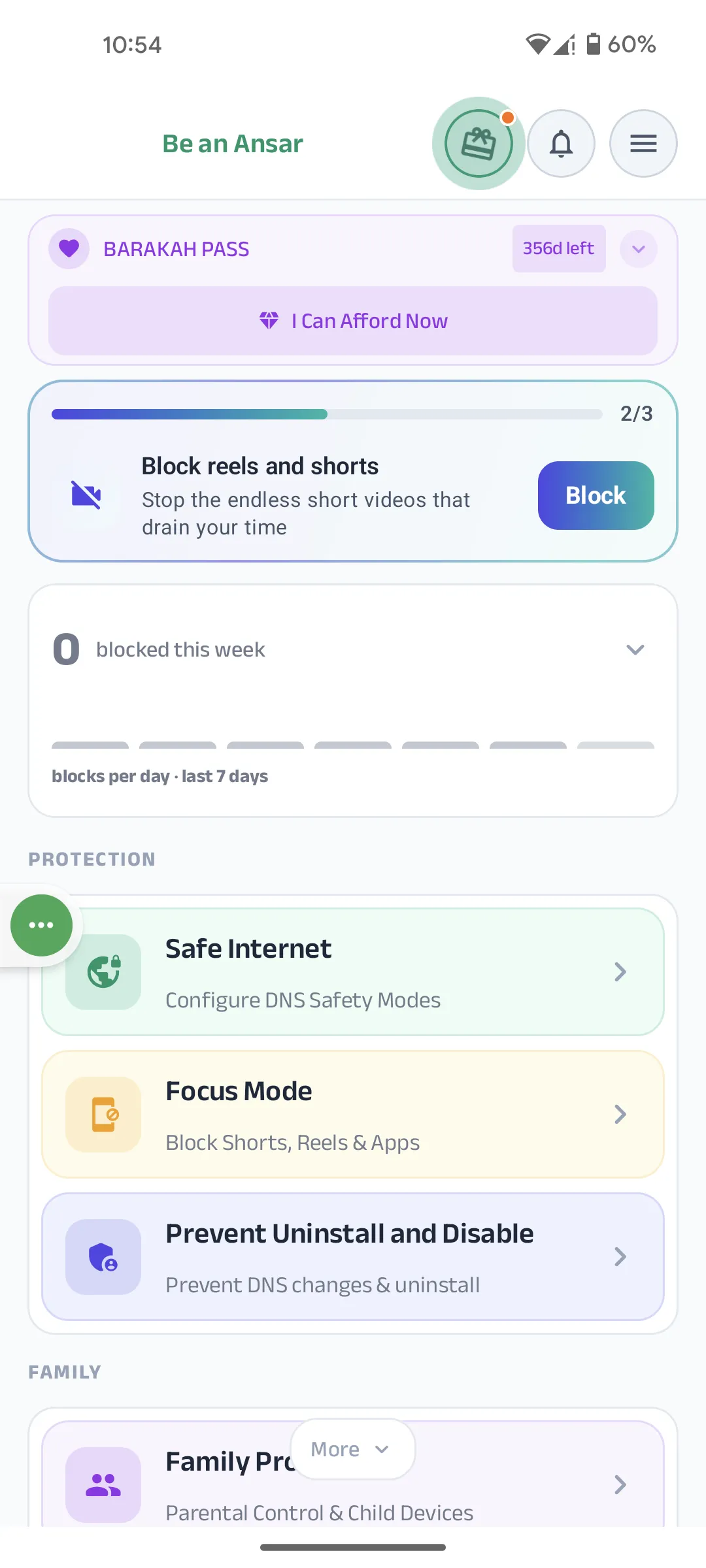
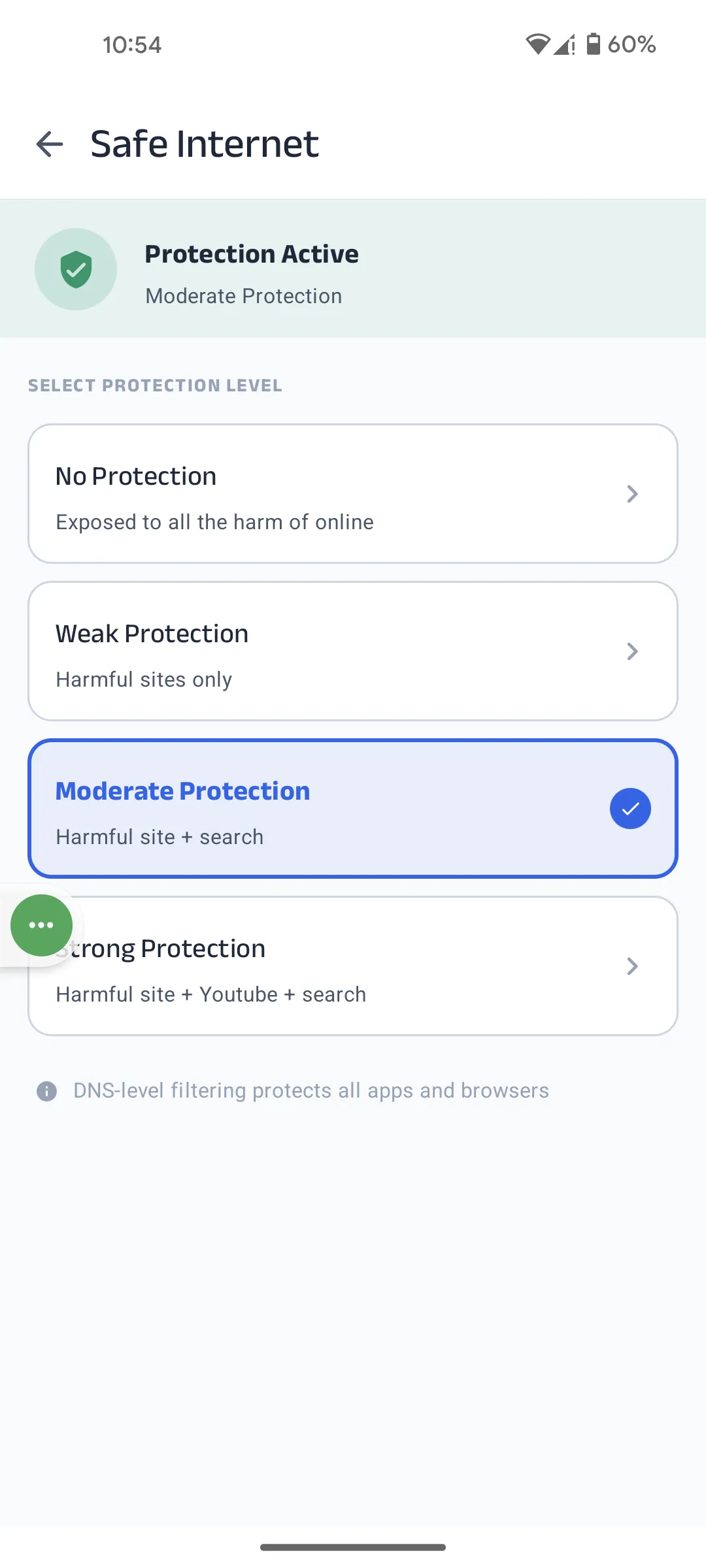
Kahf Guard App খুলুন এবং মূল ড্যাশবোর্ডে Safe Internet-এ ট্যাপ করুন। যদি “No Protection” লেখা থাকে, তাহলে এটি কেবল শুরুর বিন্দু। Kahf Guard তিনটি ফিল্টারিং স্তর অফার করে — যে ব্যবহারকারী Device ব্যবহার করবেন তার জন্য যথোপযুক্তটি বাছাই করুন।
| স্তর | কী Block করে |
|---|---|
| Weak | পরিচিত ক্ষতিকর, বিপজ্জনক এবং স্পষ্টতঃ অনুপযুক্ত ওয়েবসাইট। |
| Moderate ⭐ | Weak-এর সবকিছু, তার সাথে Google ও Bing-এ Safe Search জোর করে প্রয়োগ করা হয় যাতে স্পষ্টতা-সম্পন্ন ফলাফল কখনো না দেখায়। |
| Strong | Moderate-এর সবকিছু, তার সাথে YouTube Restricted Mode। এই স্তরে YouTube কমেন্টও বন্ধ করা হয় যাতে মিথস্ক্রিয়া পরিচ্ছন্ন থাকে — সন্তানের Device-এর জন্য সেরা পছন্দ। |
ধাপ ২: আপনার Device-এ DNS প্রয়োগ করুন
একটি স্তর বাছাই করার পর (যেমন Moderate), Kahf Guard আপনাকে একটি DNS ঠিকানা দেয় যা আপনার Android সেটিংসে পেস্ট করতে হবে। App সম্পূর্ণ প্রক্রিয়ায় আপনাকে গাইড করে।
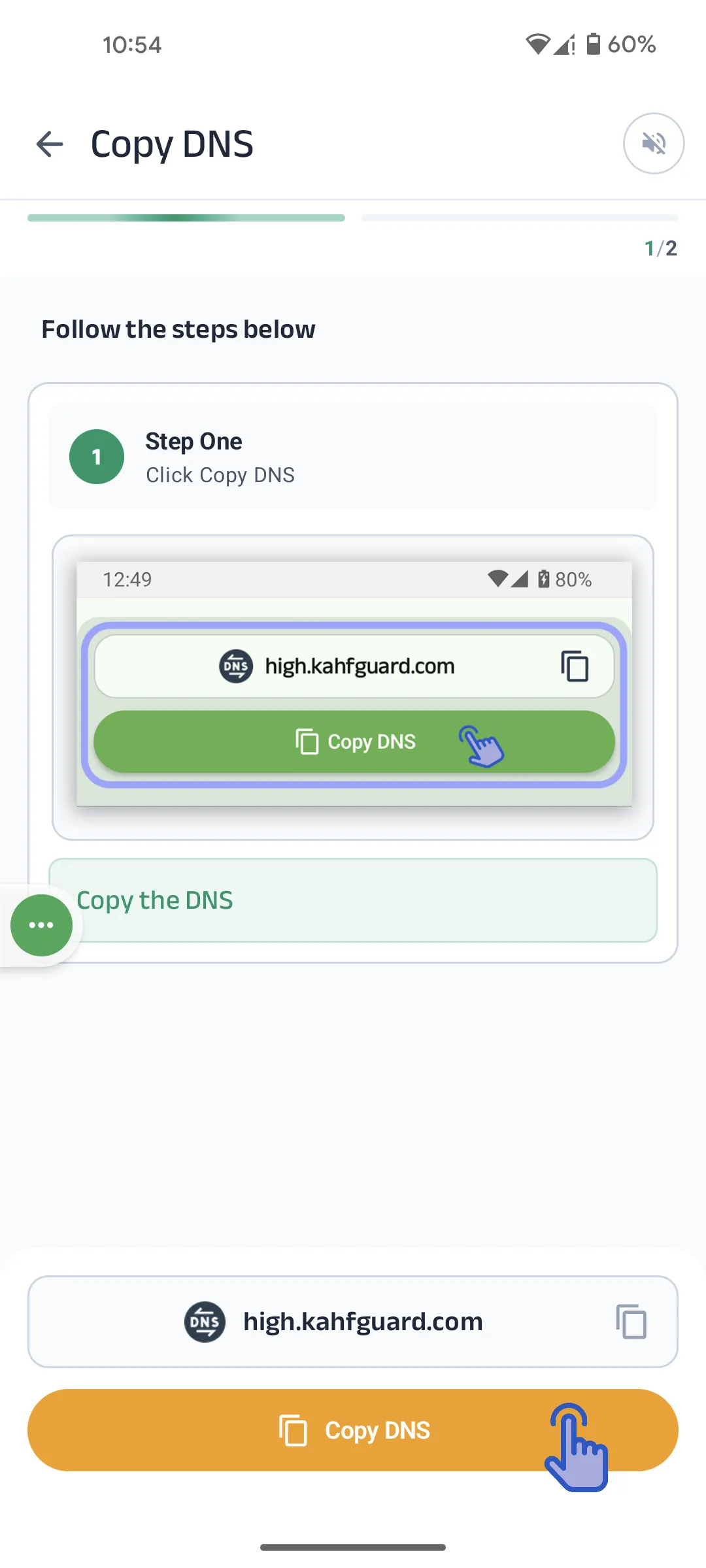
- আপনার নির্বাচিত স্তরে ট্যাপ করুন, তারপর Copy DNS-তে ট্যাপ করুন। Moderate-এর জন্য এটি
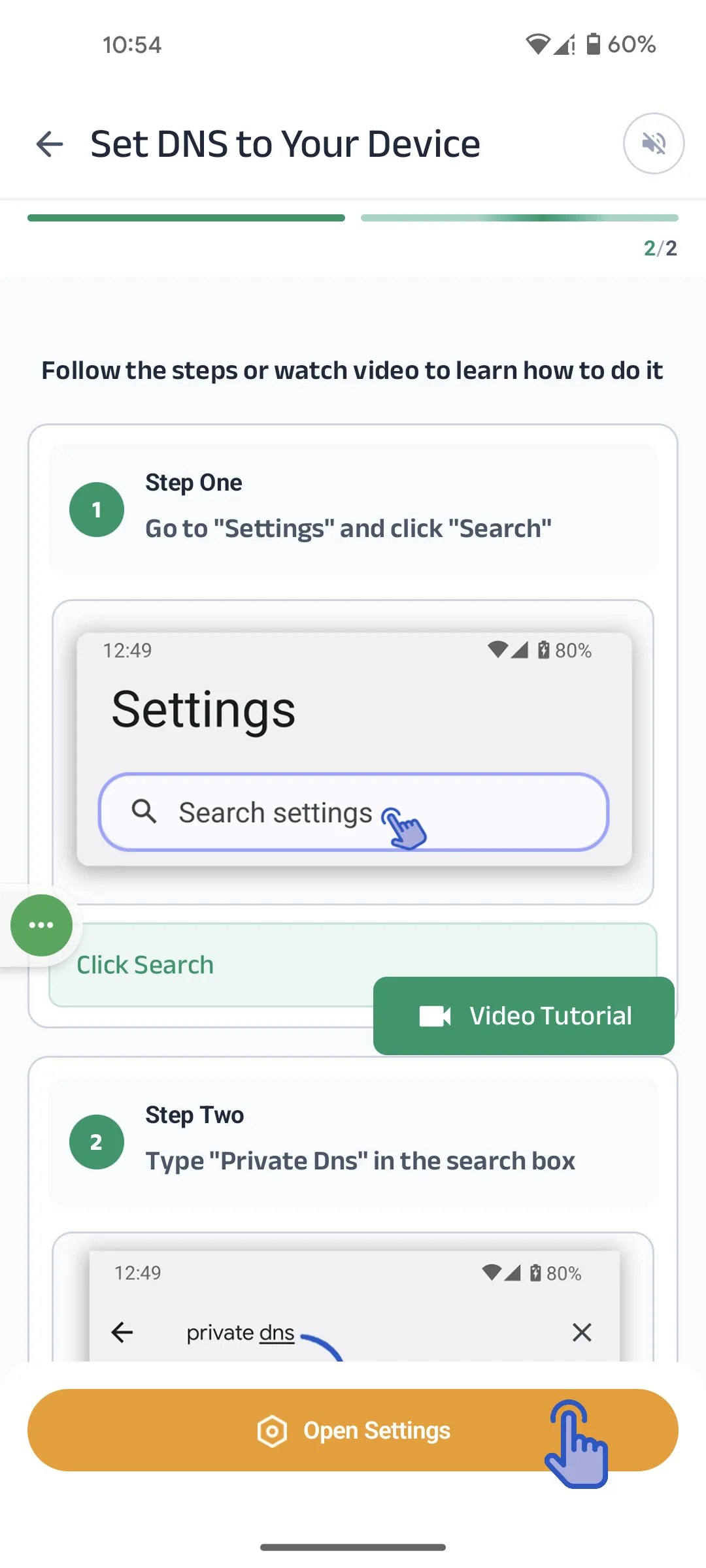
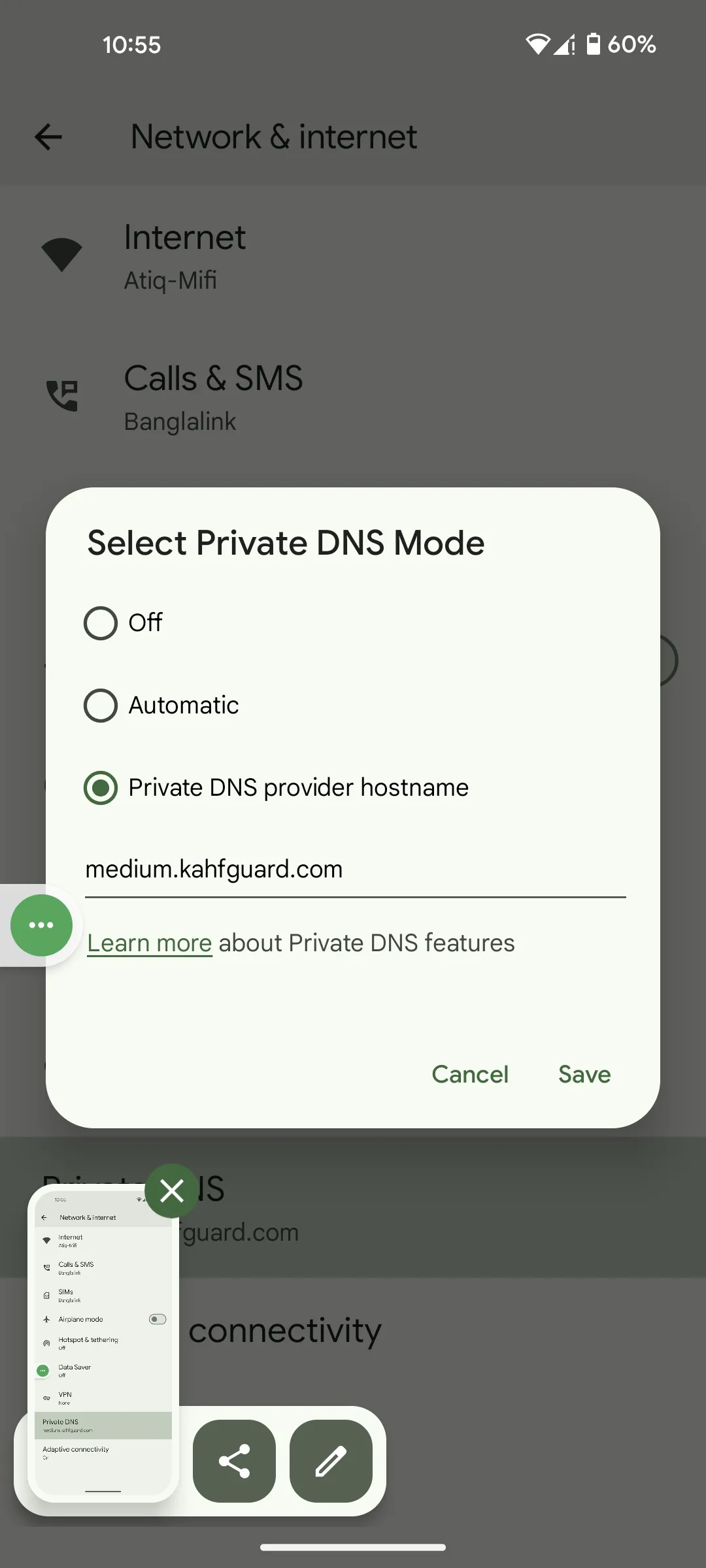
medium.kahfguard.comকপি করে; Strong ব্যবহার করেhigh.kahfguard.com। - আপনার Android সিস্টেম সেটিংসে যেতে Open Settings-এ ট্যাপ করুন।
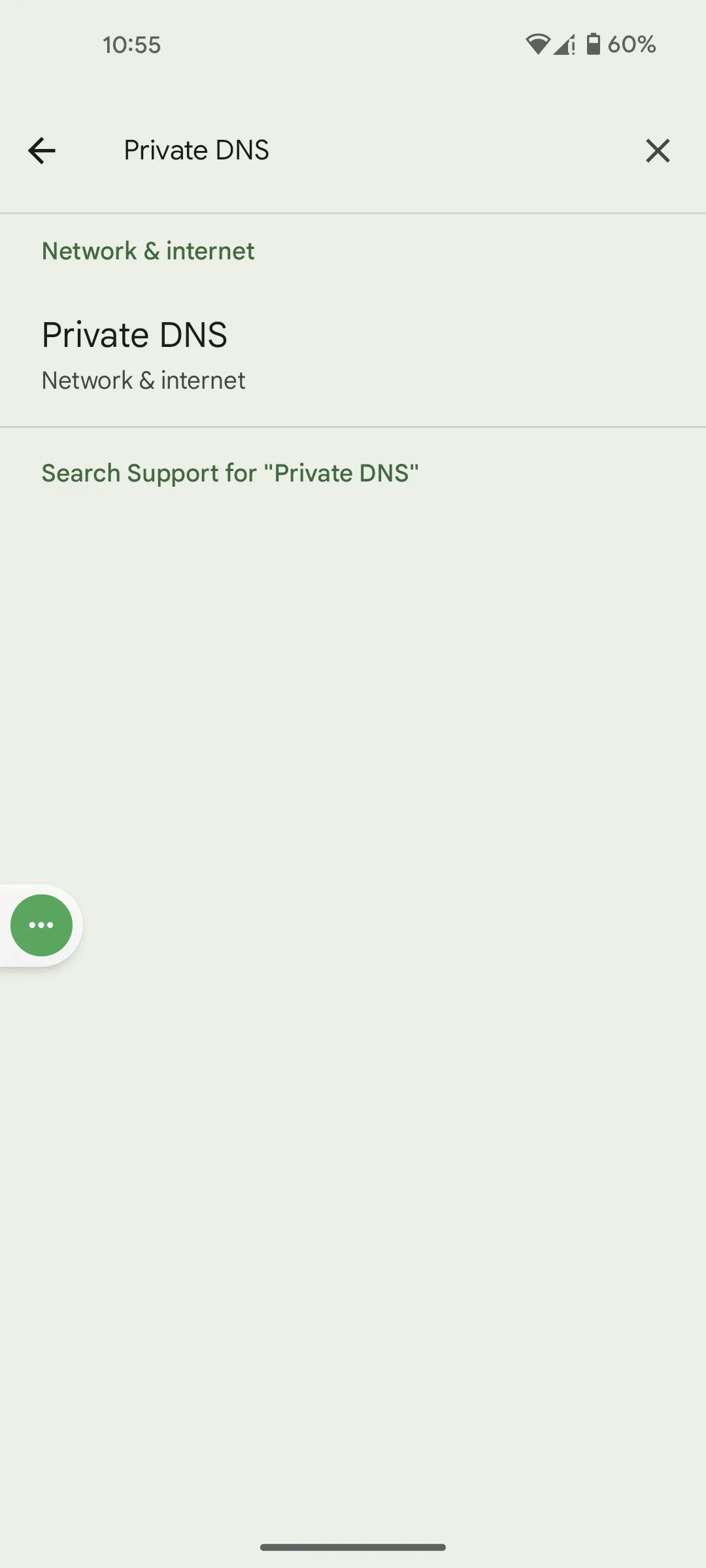
- সেটিংস সার্চ বারে Private DNS টাইপ করুন এবং ফলাফলটি খুলুন।
- Private DNS provider hostname (ম্যানুয়াল বিকল্পটি) নির্বাচন করুন।
- কপি করা ঠিকানাটি বক্সে পেস্ট করুন এবং Save-এ ট্যাপ করুন।
ধাপ ৩: এটিকে ট্যাম্পার-প্রুফ করুন
সুরক্ষা তখনই কাজ করে যখন এটি চালু থাকে। এই সেটিংসগুলো DNS পরিবর্তন করা বা App সরিয়ে ফেলা থেকে বাধা দেয় — সন্তানের Device-এ অত্যন্ত গুরুত্বপূর্ণ, এবং আপনার নিজের সংকল্পের জন্যও উপযোগী।
- Kahf Guard-এ Prevent uninstall and disable সেকশনে স্ক্রল করুন।
- Prevent DNS change-এ ট্যাপ করুন, তারপর ব্যাকগ্রাউন্ড অপ্টিমাইজেশন এবং নোটিফিকেশনের জন্য প্রম্পট করা অনুমতি দিন।
- Accessibility Service দিন: আপনার ফোনের Accessibility সেটিংসে Kahf Guard খুঁজে বের করুন এবং Use Kahf Guard protection চালু করুন।
- Uninstall prevention চালু করুন এবং একটি disable wait time সেট করুন (১ মিনিট থেকে ৬ ঘণ্টা)। এই টাইমারটি প্রতিহত করার জন্য — কোনো কিছু মুহূর্তের আবেগে বন্ধ করা যায় না।
এটি কাজ করছে কি? যেকোনো ব্রাউজারে check.kahfguard.com খুলুন। পৃষ্ঠাটি নিশ্চিত করে যে Kahf Guard আপনার সংযোগে সক্রিয় আছে কি না।
এখনই যাচাই করুনএটিই সম্পূর্ণ সেটআপ। Safe Internet সক্রিয় এবং লক থাকায় আপনার Android Device একটি শান্তিপূর্ণ, পরিচ্ছন্ন জায়গায় পরিণত হয় — ক্ষতিকর সাইট ফিল্টার করা, সার্চ নিরাপদ রাখা এবং আপনার সুরক্ষা সহজে পৌঁছানোর বাইরে। মানসিক শান্তি নিয়ে ব্রাউজ করুন, ইনশাআল্লাহ।
সচরাচর জিজ্ঞাসা
Kahf Guard Safe Internet কি VPN ব্যবহার করে?
না। এটি Private DNS ব্যবহার করে, তাই আপনার ট্র্যাফিক VPN টানেলের মধ্য দিয়ে না গিয়ে নেটওয়ার্ক পর্যায়ে ফিল্টার হয়। আপনার সংযোগ সরাসরি এবং ব্যক্তিগত থাকে।
আমি কোন সুরক্ষা স্তর বাছাই করব?
Moderate বেশিরভাগ ব্যবহারকারীর জন্য উপযুক্ত। Strong YouTube Restricted Mode যোগ করে এবং সন্তানের Device-এর জন্য সেরা পছন্দ।
একটি সন্তান কি DNS পরিবর্তন করতে পারবে?
যতদিন Prevent DNS change এবং Uninstall prevention চালু আছে ততদিন না। পরিবর্তন প্রয়োগ হতে একটি পিতামাতার কোড বা disable wait time প্রয়োজন।
আমি কীভেবে যাচাই করব যে Safe Internet কাজ করছে?
আপনার ব্রাউজারে check.kahfguard.com খুলুন। একটি নিশ্চিতকরণ পৃষ্ঠা আপনাকে জানায় যে Kahf Guard সুরক্ষা আপনার সংযোগে সক্রিয় আছে কি না।