Kahf Guard-এ ফোকাস মোড কীভেবে সেটআপ করবেন এবং Reels Block করবেন (Android)
Android-এ Reels, Shorts এবং বিভ্রান্তিকর App Block করতে Kahf Guard ফোকাস মোড চালু করুন। স্ক্রিনশট, অনুমতি এবং ভিডিও টিউটোরিয়ালসহ ধাপে ধাপে সেটআপ।
অসীম ফিড এবং ক্রমাগত নোটিফিকেশন মনোযোগী থাকাকে কঠিন করে দেয়। আপনার কাজ থেকে একটি Scroll-এই বিচ্ছিন্নতা, এবং তীব্র মনোযোগে ফিরে আসার জন্য সেই বিচ্ছিন্নতানিজের চেয়ে অনেক বেশি সময় লাগে।
Kahf Guard-এর ফোকাস মোড আপনাকে একটি কাস্টমাইজযোগ্য ডিজিটাল সীমানা দেয় — ছাত্রছাত্রী, পেশাদার এবং স্বাস্থ্যকর অভ্যাস তৈরি করছেন এমন যেকোনো ব্যক্তির জন্য। এই গাইডে আমরা দেখাবো Android-এ এটি কীভেবে সেটআপ করবেন, আপনার প্রথম সীমাবদ্ধতা থেকে স্থায়ীভাবে চালু রাখা পর্যন্ত।
আপনার কী লাগবে
- একটি Android ফোন বা ট্যাবলেট
- Kahf Guard App Install করা থাকুক
- প্রায় ৩ মিনিট
দেখতে চান?
একটি ছোট ভিডিও সম্পূর্ণ প্রক্রিয়া শুরু থেকে শেষ পর্যন্ত দেখায়।
▶ ভিডিও টিউটোরিয়ালে যানফোকাস মোড কী কী নিয়ন্ত্রণ করে
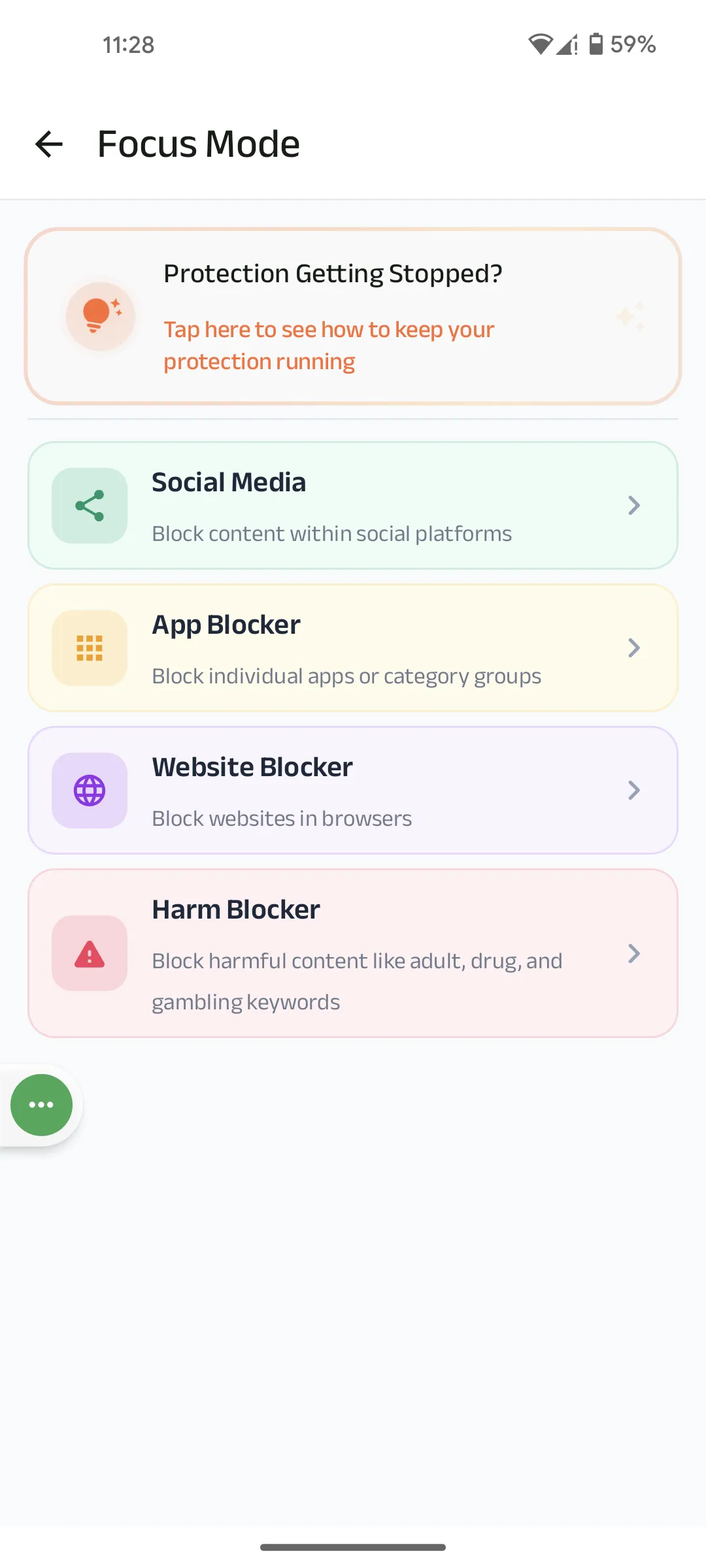
ফোকাস মোড চার ধরনের সীমানার একটি একক কেন্দ্র। আপনার বিভ্রান্তির সাথে যা মিলে সেটি চালু করুন, বাকিগুলো যেমন আছে তেমন রাখুন:
| টুল | কী করে |
|---|---|
| Social Media | সম্পূর্ণ App হারানো ছাড়াই Reels, Shorts এবং Status ট্যাব Block করুন। |
| App Blocker | একক App বা সম্পূর্ণ ক্যাটাগরি Block করুন, এখন বা শিডিউল অনুযায়ী। |
| Website Blocker | আপনার ব্রাউজারে নির্দিষ্ট সাইট Block করুন, স্থায়ীভাবে বা টাইমার অনুযায়ী। |
| Harm Blocker | পর্দায় ক্ষতিকর কীওয়ার্ড ধরুন — প্রাপ্তবয়স্ক, মাদক এবং জুয়া কনটেন্ট। |
ধাপ ১: ফোকাস মোড খুলুন এবং কী Block করবেন তা বাছাই করুন
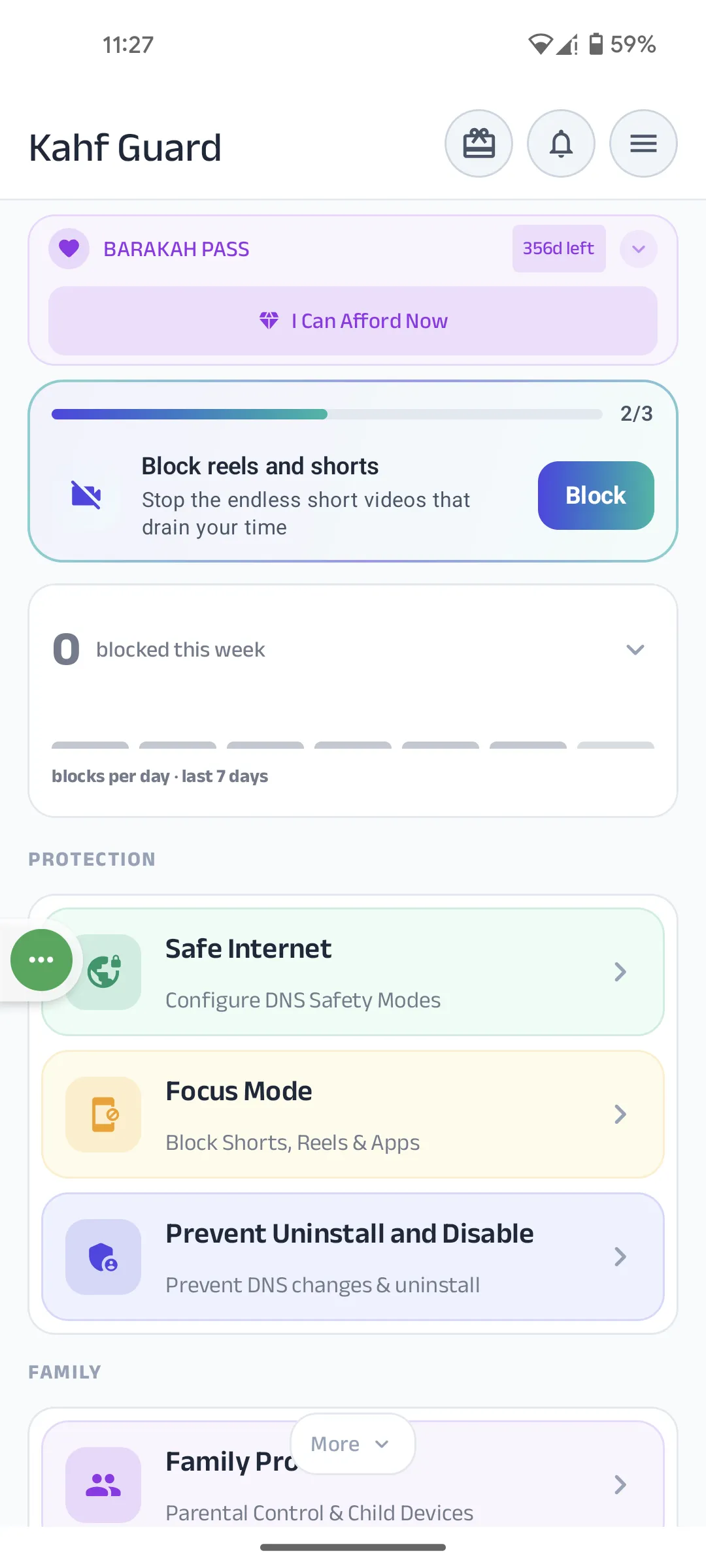
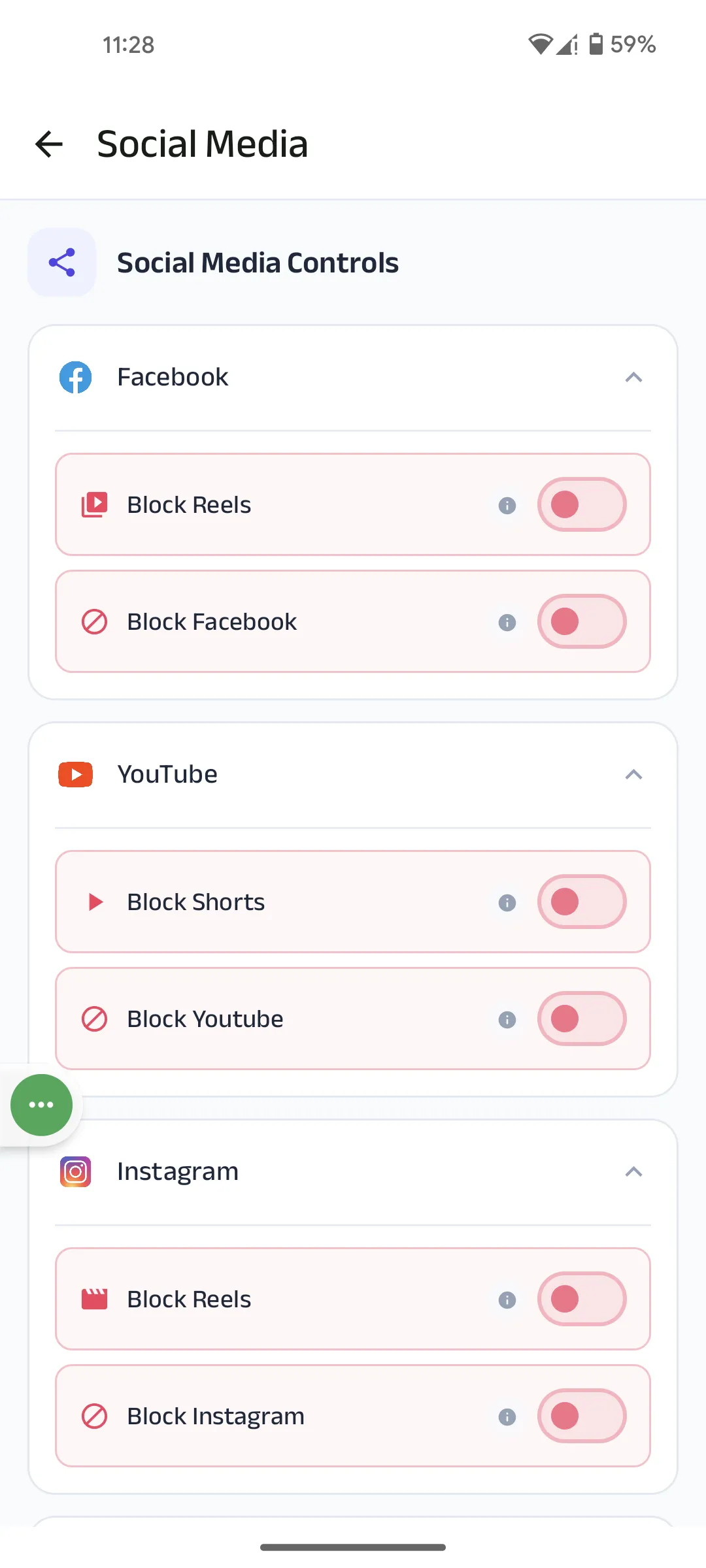
Kahf Guard খুলুন এবং ড্যাশবোর্ডে ফোকাস মোড-এ ট্যাপ করুন। একটি টুল বাছাই করুন — সংক্ষিপ্ত বিভ্রান্তির জন্য Social Media খুলুন। একটি সীমাবদ্ধতা টগল করুন, যেমন Facebook, YouTube বা Instagram-এর অধীনে Block Reels। প্রথম সোয়াইচ ঘোরালে গাইডেড সেটআপ শুরু হয়।
ধাপ ২: ব্যাকগ্রাউন্ড এবং নোটিফিকেশন অ্যাক্সেস দিন
ফোকাস মোডের কাজ করতে নীরবে ব্যাকগ্রাউন্ডে চালু থাকতে হবে। প্রম্পট হলে দুটি জিনিস অনুমতি দিন:
- ব্যাকগ্রাউন্ড অপ্টিমাইজেশন — আপনার ফোনের ব্যাটারি সেভারকে App-কে ঘুমিয়ে পড়তে বাধা দেয়।
- নোটিফিকেশন — Kahf Guard-কে আপনাকে জানাতে দেয় যখন কিছু Block করা হয় বা সীমা পৌঁছায়।
ধাপ ৩: গোপনীয়তা ও Accessibility নোটিস পর্যালোচনা করুন
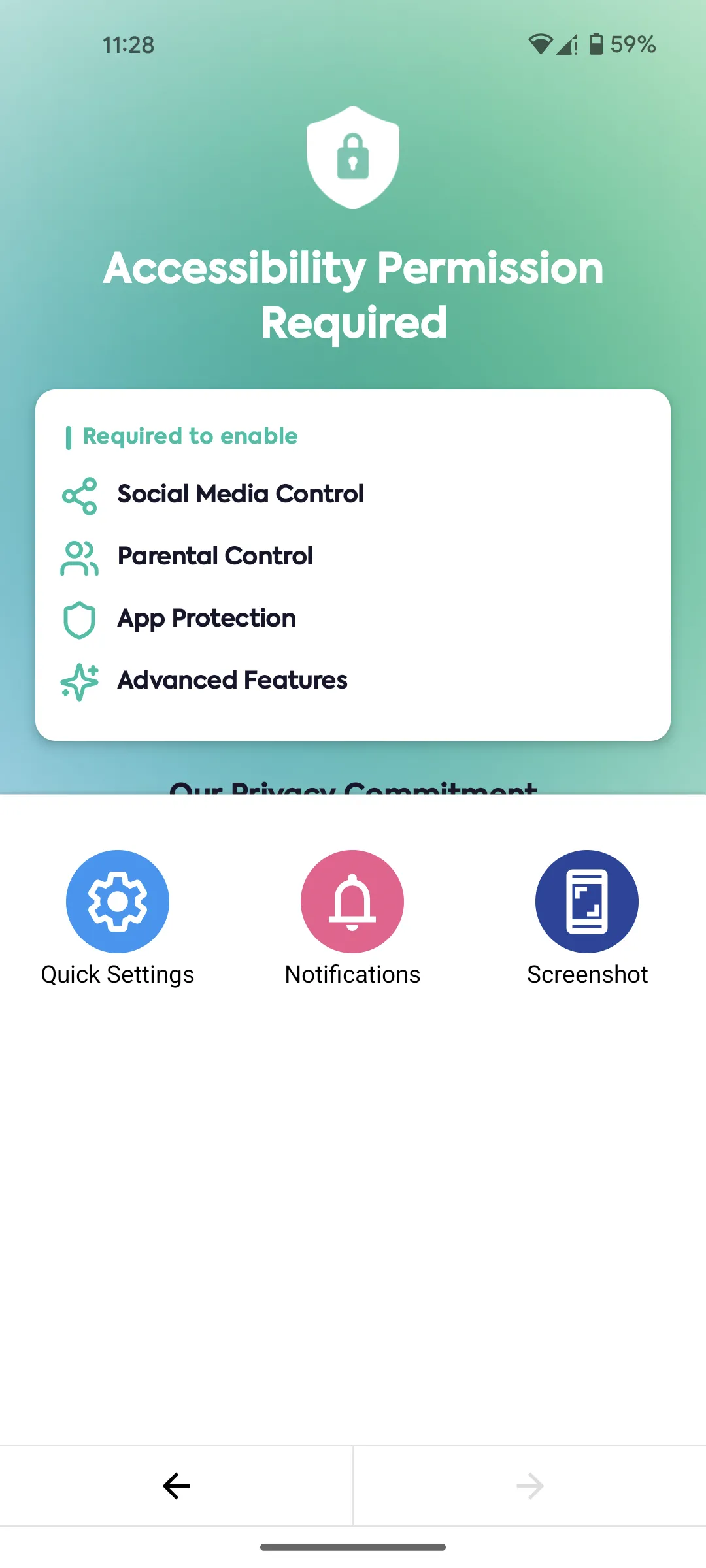
কনটেন্ট প্রদর্শিত হওয়ার সাথে সাথে তা Block করতে ফোকাস মোড Android-এর Accessibility Service ব্যবহার করে। Kahf Guard শুধু পর্দায় যা আছে তা পড়ে Block সিদ্ধান্ত নেয় — কোনো ব্রাউজিং ইতিহাস বা App ব্যবহারের তথ্য সংগ্রহ বা প্রেরণ করা হয় না। নোটিসটি পড়ুন এবং আমি বুঝেছি এবং অনুমতি দিই-তে ট্যাপ করুন।
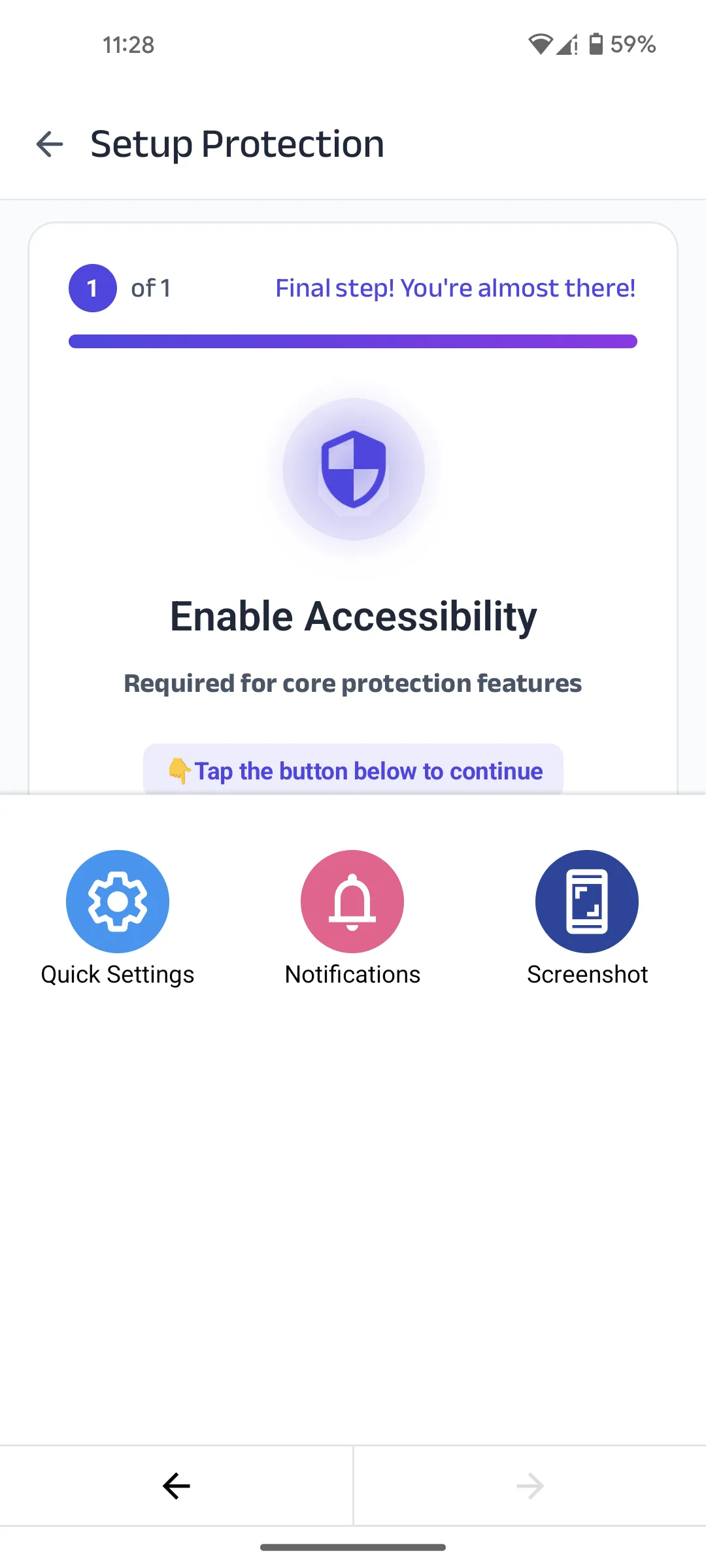
ধাপ ৪: Accessibility সেটিংসে Kahf Guard চালু করুন
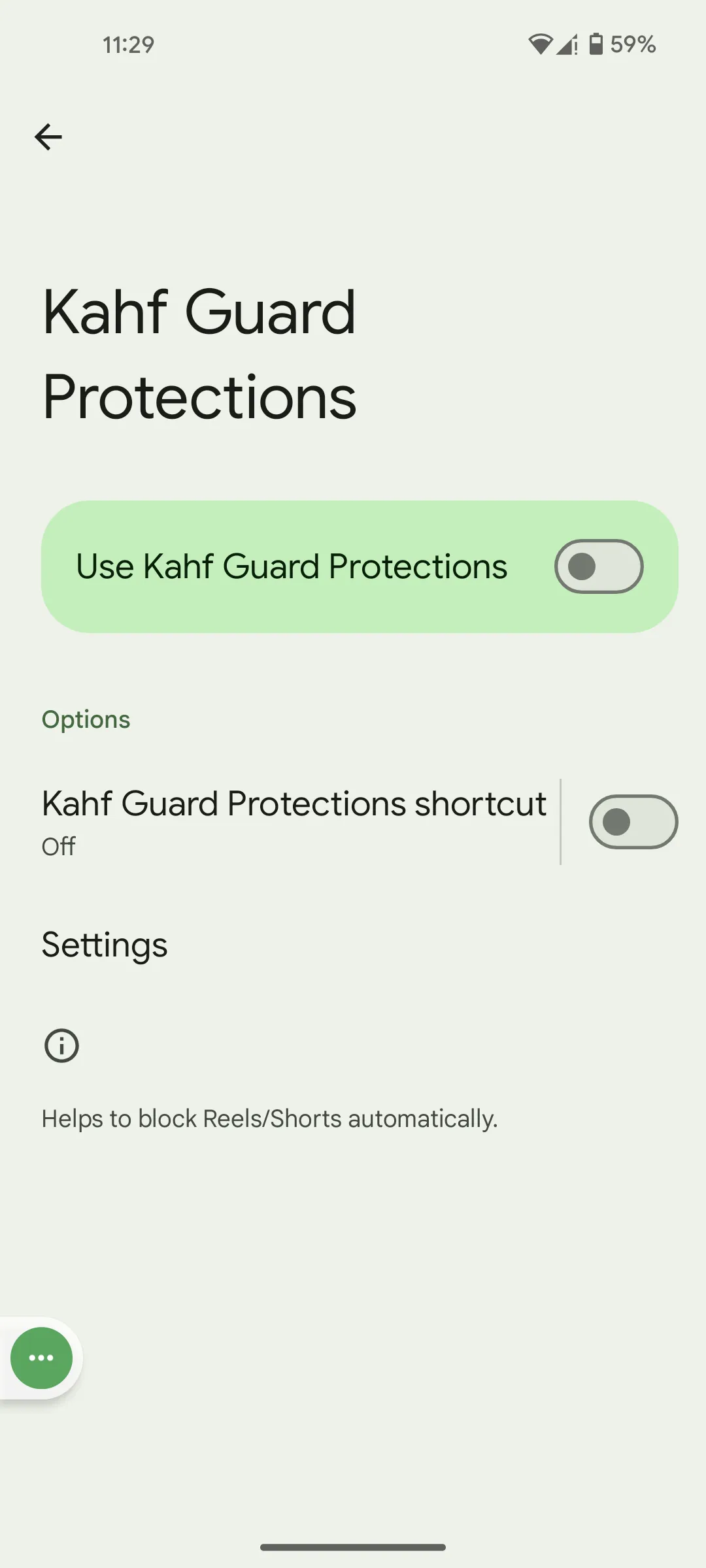
বাটনটি আপনাকে আপনার ফোনের Accessibility সেটিংসে নিয়ে যায়। এখানে সোয়াইচ সম্পূর্ণ করুন:
- তালিকায় Kahf Guard Protections খুঁজে বের করুন।
- Use Kahf Guard Protections চালু করুন।
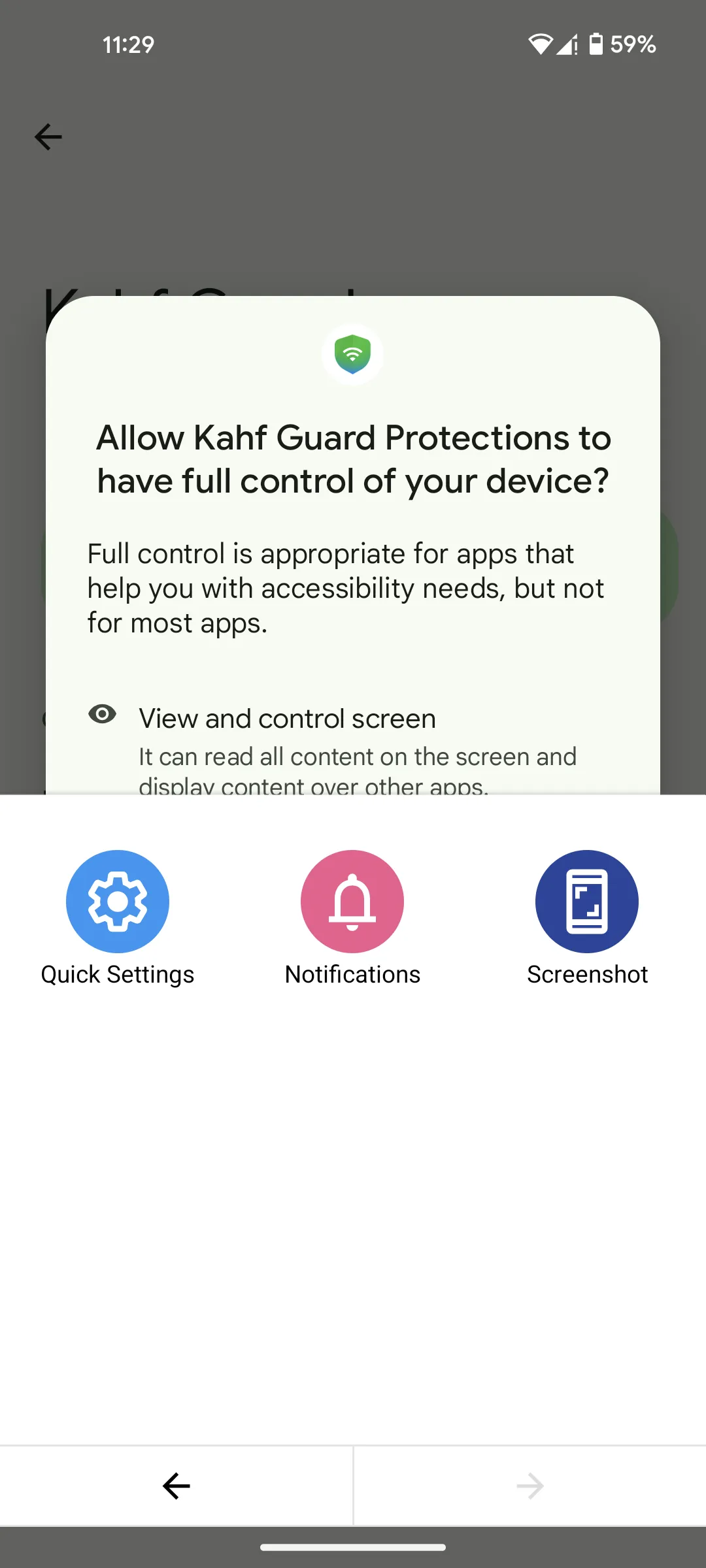
- সিস্টেম পপ-আপে Allow-তে ট্যাপ করে নিশ্চিত করুন।
ধাপ ৫: Kahf Guard-কে হোয়াইটলিস্ট করুন
শেষ একটি সুরক্ষা। অনেক ফোনে একটি ব্যাটারি সেভার বা “ক্লিনার” থাকে যা ব্যাকগ্রাউন্ড App বন্ধ করে বিদ্যুৎ সাশ্রয় করে — এবং এটি সতর্কতা ছাড়াই ফোকাস মোড বন্ধ করে দিতে পারে।
ফোকাস মোড সক্রিয় থাকায়, আপনার পর্দায় কী পৌঁছায় এবং কখন পৌঁছায় তা আপনি সিদ্ধান্ত নেন। শব্দ বন্ধ করুন, আপনার মনোযোগ রক্ষা করুন এবং আপনার দিনকে যা গুরুত্বপূর্ণ — আপনার কাজ, আপনার পড়াশোনা এবং আপনার দীন।
সচরাচর জিজ্ঞাসা
ফোকাস মোড কি সম্পূর্ণ App Block করে নাকি শুধু Reels?
আপনার পছন্দ। আপনি একটি App-এর ভেতরে শুধু Reels এবং Shorts Block করতে পারেন, অথবা সম্পূর্ণ App Block করতে পারেন। প্রতিটি প্ল্যাটফর্ম স্বাধীনভাবে টগল হয়।
ফোকাস মোডের কেন Accessibility অনুমতি লাগে?
Block করা বৈশিষ্ট্যটি পর্দায় আছে কিনা তা সনাক্ত করতে। Kahf Guard শুধু UI লেবেল পড়ে — এটি আপনার বার্তা, ব্রাউজিং বা App ব্যবহারের তথ্য সংগ্রহ করে না।
ফোকাস মোড কিছু সময় পর কাজ বন্ধ করে দেয় — কেন?
একটি ব্যাটারি সেভার বা ফোন ক্লিনার ব্যাকগ্রাউন্ডে App বন্ধ করে দিচ্ছে। সেই App-এ Kahf Guard-কে হোয়াইটলিস্ট করুন যাতে ফোকাস মোড চালু থাকে।
আমি কি কাজ বা পড়াশোনার সময়ের জন্য ফোকাস মোড শিডিউল করতে পারব?
হ্যাঁ। App Blocker-এর ভেতরে আপনি প্রতিটি App-এর জন্য শিডিউল এবং দৈনিক সময় সীমা সেট করতে পারেন, যাতে সীমাবদ্ধতা শুধু আপনার নির্বাচিত ঘণ্টাগুলোতে প্রয়োগ হয়।