كيف تُعدّ وضع التركيز وتحجب Reels باستخدام Kahf Guard (Android)
فعّل وضع التركيز في Kahf Guard على Android لحجب Reels و Shorts والتطبيقات المُشتّتة. إعداد خطوة بخطوة مع لقطات экран والصلاحيات والدليل المرئي.
التدفقات اللانهائية والإشعارات المستمرة تجعل التركيز صعباً. نقرة واحدة بعيداً عن عملك، والوقت للعودة إلى التركيز العميق أكثر بكثير من النقرة نفسها.
يُقدم وضع التركيز في Kahf Guard حداً رقمياً قابل للتخصيص — للطلاب والمحترفين وأي شخص يبني عادات صحية. في هذا الدليل نُريك كيفية إعداده على Android، من أول قيد إلى الحفاظ عليه بشكل دائم.
ماذا ستحتاج
- هاتف Android أو جهاز لوحي
- تطبيق Kahf Guard مثبّت
- حوالي 3 دقائق
هل تريد المشاهدة؟
فيديو قصير يُظهر العملية بالكامل من البداية إلى النهاية.
▶ انتقل إلى الدليل المرئيماذا يتحكم فيه وضع التركيز
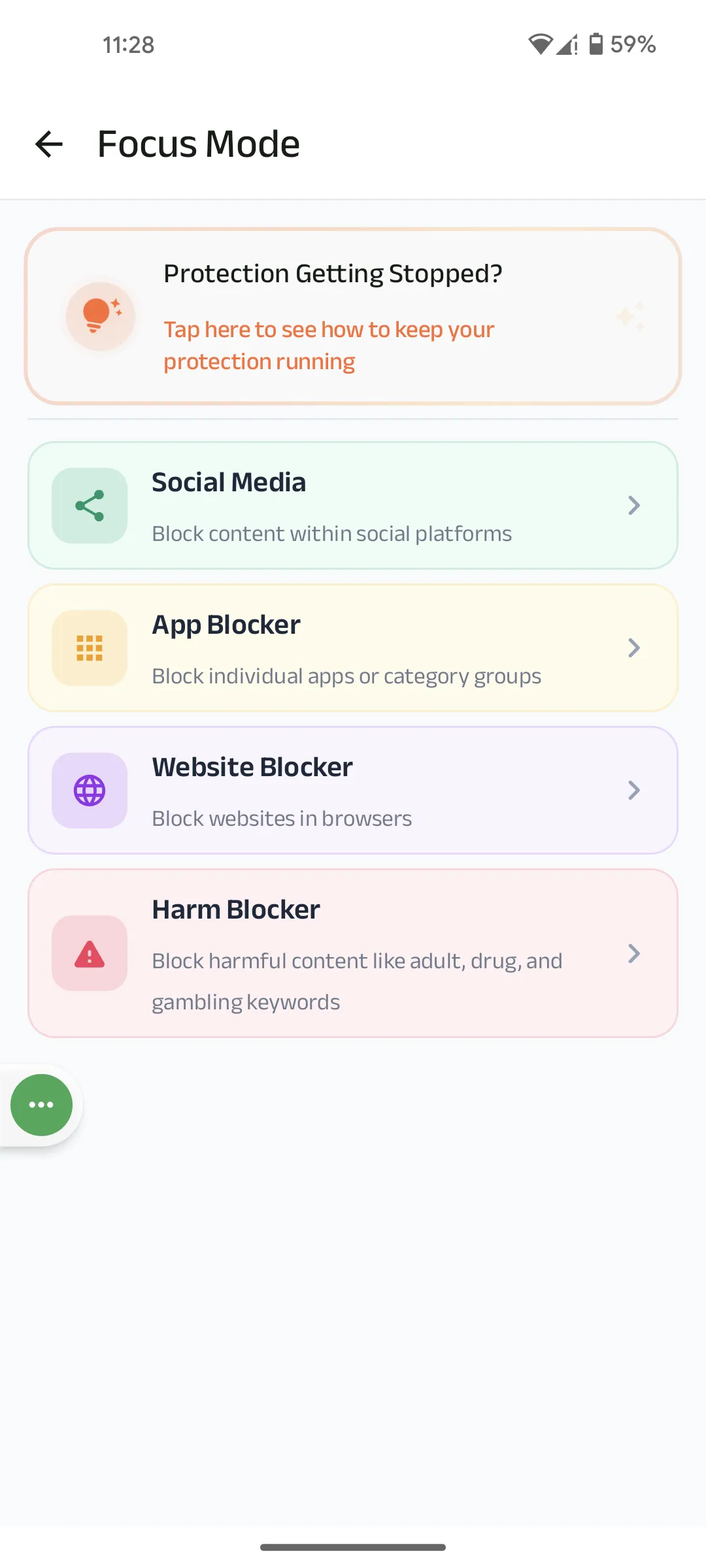
وضع التركيز مركز واحد لأنواع أربعة من الحدود. فعّل ما يناسب تشتتاتك، وأبقِ الباقي كما هو:
| الأداة | ما تفعله |
|---|---|
| وسائل التواصل الاجتماعي | احجب تبويبات Reels و Shorts و الحالة دون فقدان التطبيق بالكامل. |
| حظر التطبيقات | احجب تطبيقات فردية أو فئات كاملة، الآن أو حسب الجدول. |
| حظر المواقع | احجب مواقع محددة في متصفحك، بشكل دائم أو حسب المؤقت. |
| حظر المحتوى الضار | اصطد الكلمات المفتاحية الضارة على الشاشة — المحتوى للبالغين والمخدرات والقمار. |
الخطوة 1: افتح وضع التركيز واختر ما يُحظر
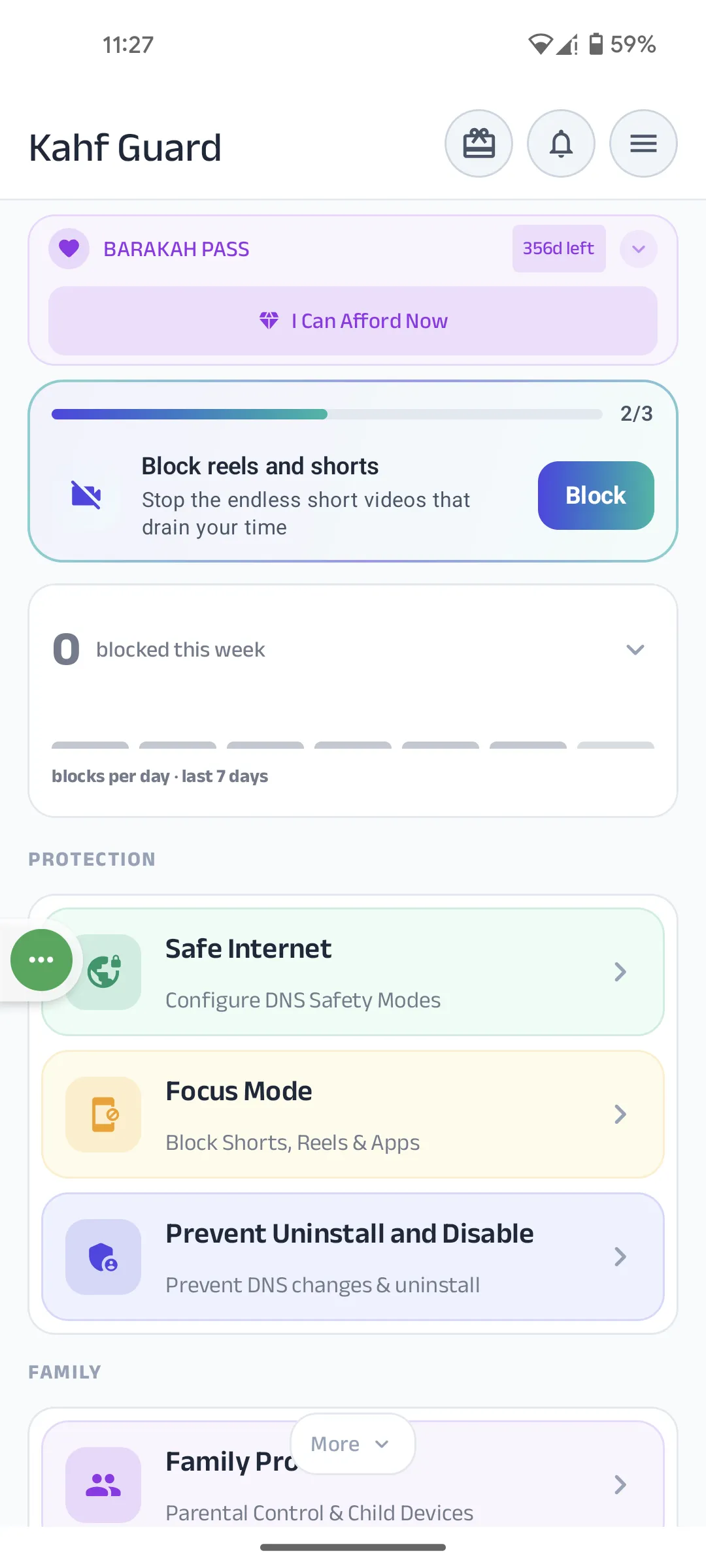
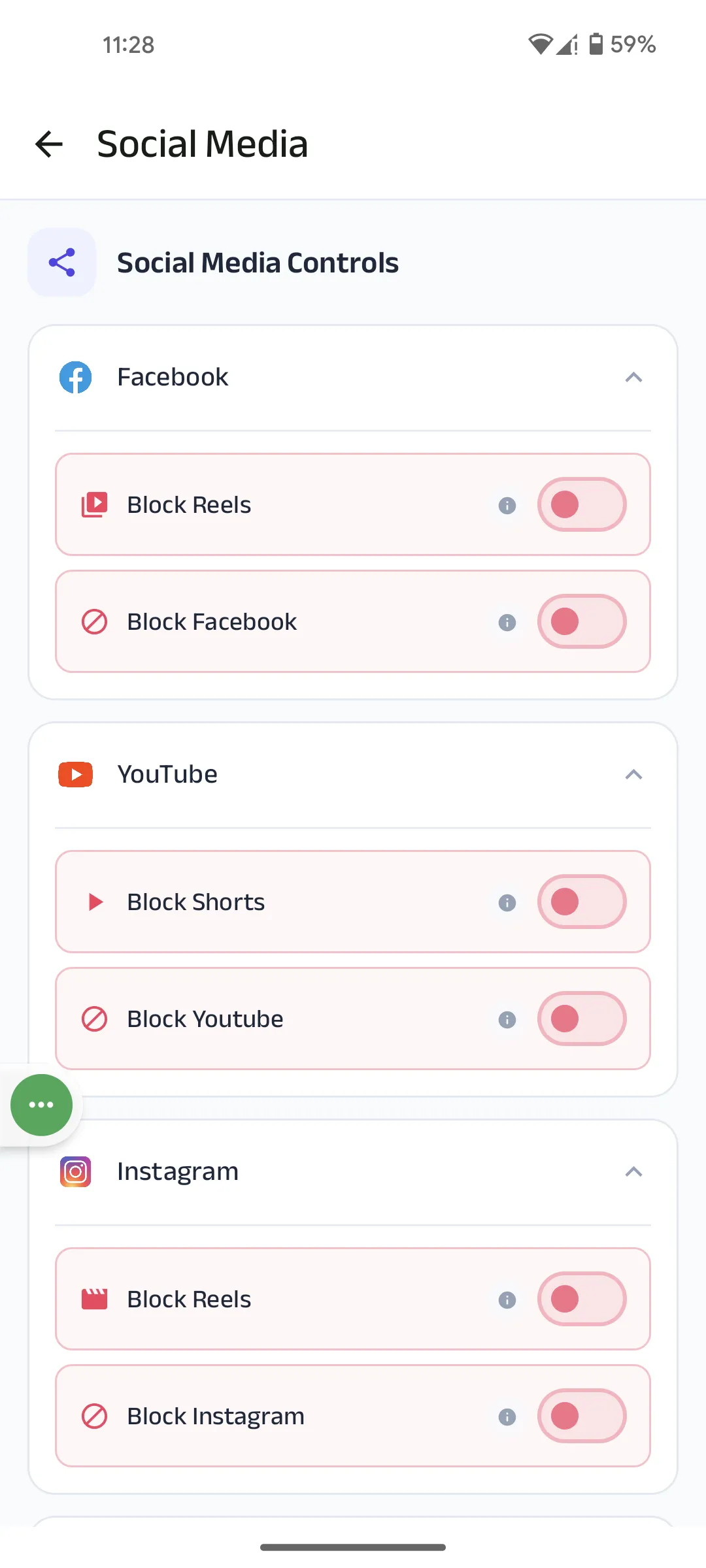
افتح Kahf Guard واضغط على وضع التركيز في لوحة التحكم. اختر أداة — وسائل التواصل الاجتماعي للتشتتات السريعة. بدّل قيداً، مثل حظر Reels تحت Facebook أو YouTube أو Instagram. تشغيل أول مفتاح يبدأ الإعداد المُوجَّه.
الخطوة 2: امنح صلاحيات الخلفية والإشعارات
يحتاج وضع التركيز للعمل بهدوء في الخلفية. اسمح بشئين عند الطلب:
- تحسين البطارية — يمنع موفر البطارية على هاتفك من إيقاف التطبيق.
- الإشعارات — تتيح لـ Kahf Guard إبلاغك عند حظر شيء أو الوصول إلى حد.
الخطوة 3: راجع إشعارات الخصوصية وإمكانية الوصول
يستخدم وضع التركيز خدمة إمكانية الوصول في Android لحجب المحتوى عند ظهوره على الشاشة. يقرأ Kahf Guard فقط ما على الشاشة لاتخاذ قرارات الحظر — لا يتم جمع بيانات تصفح أو استخدام تطبيقات أو إرسالها. اقرأ الإشعار واضغط أفهم وأمنح الإذن.
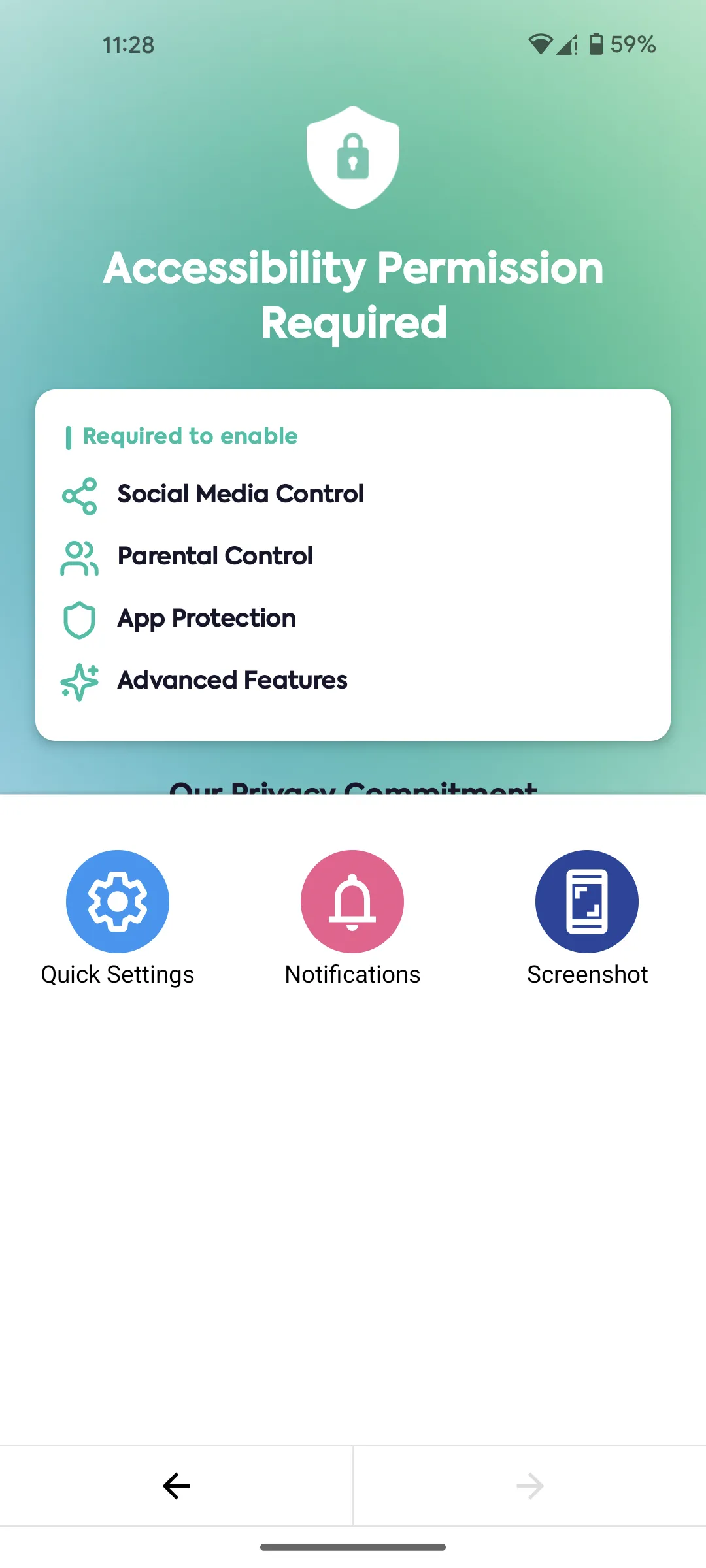
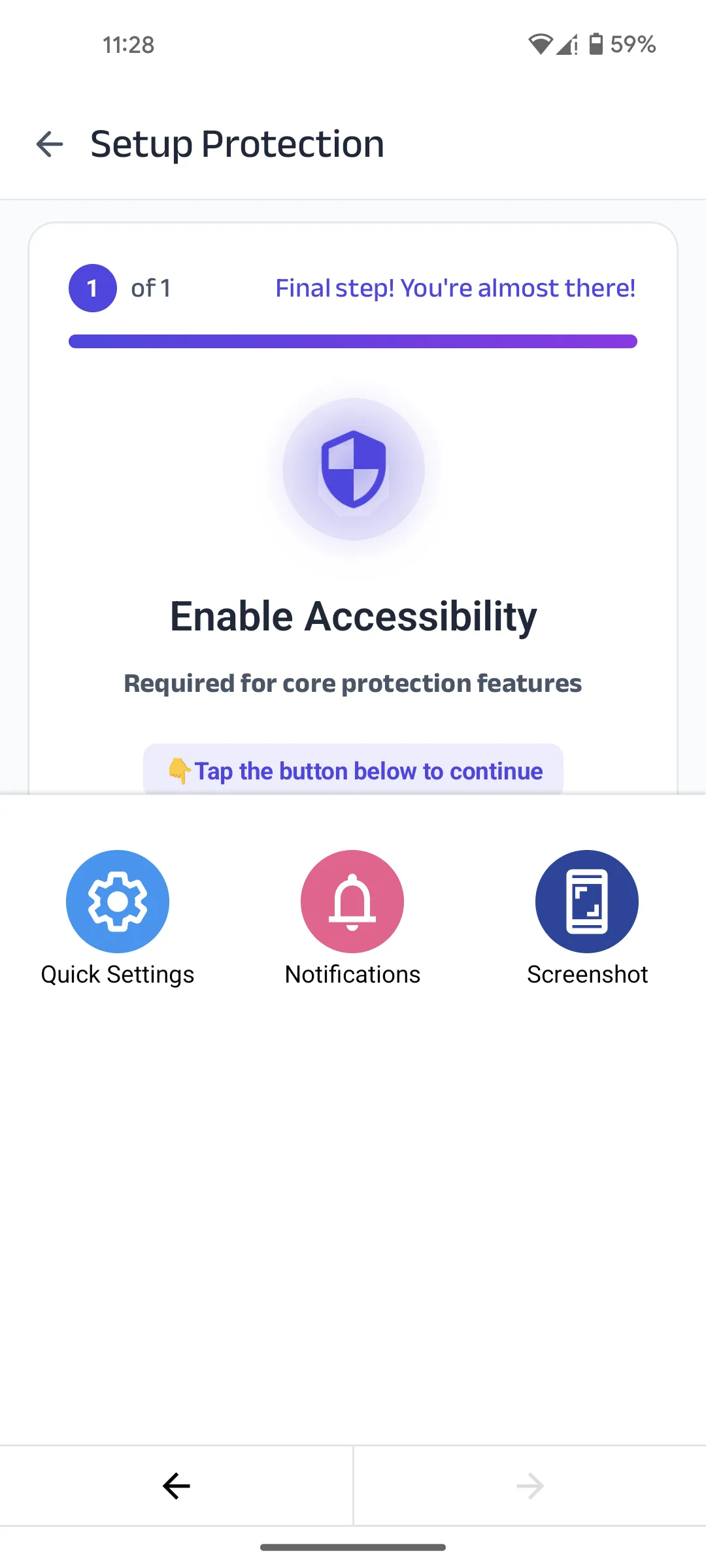
الخطوة 4: فعّل Kahf Guard في إعدادات إمكانية الوصول
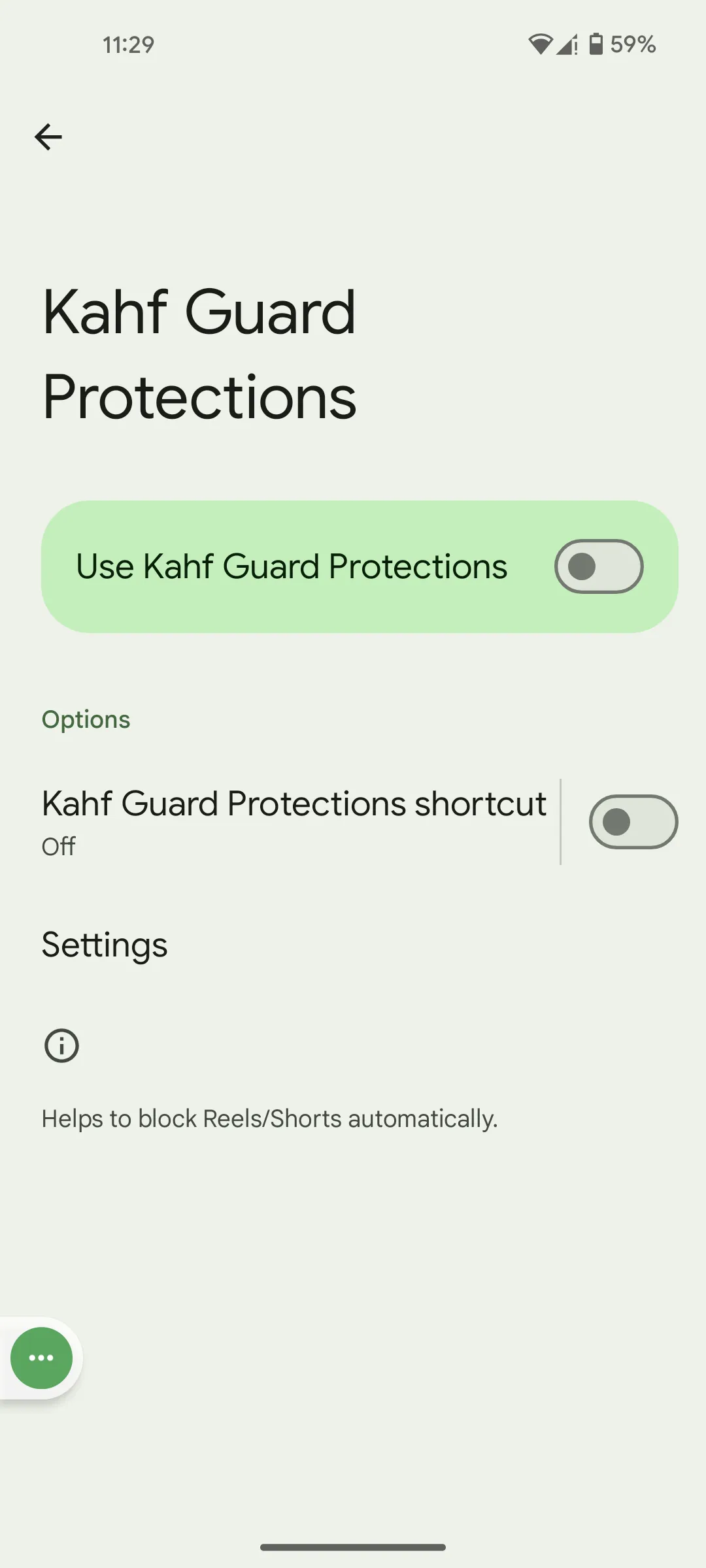
الزر ينقلك إلى إعدادات إمكانية الوصول على هاتفك. أكمل التبديل هنا:
- ابحث عن Kahf Guard Protections في القائمة.
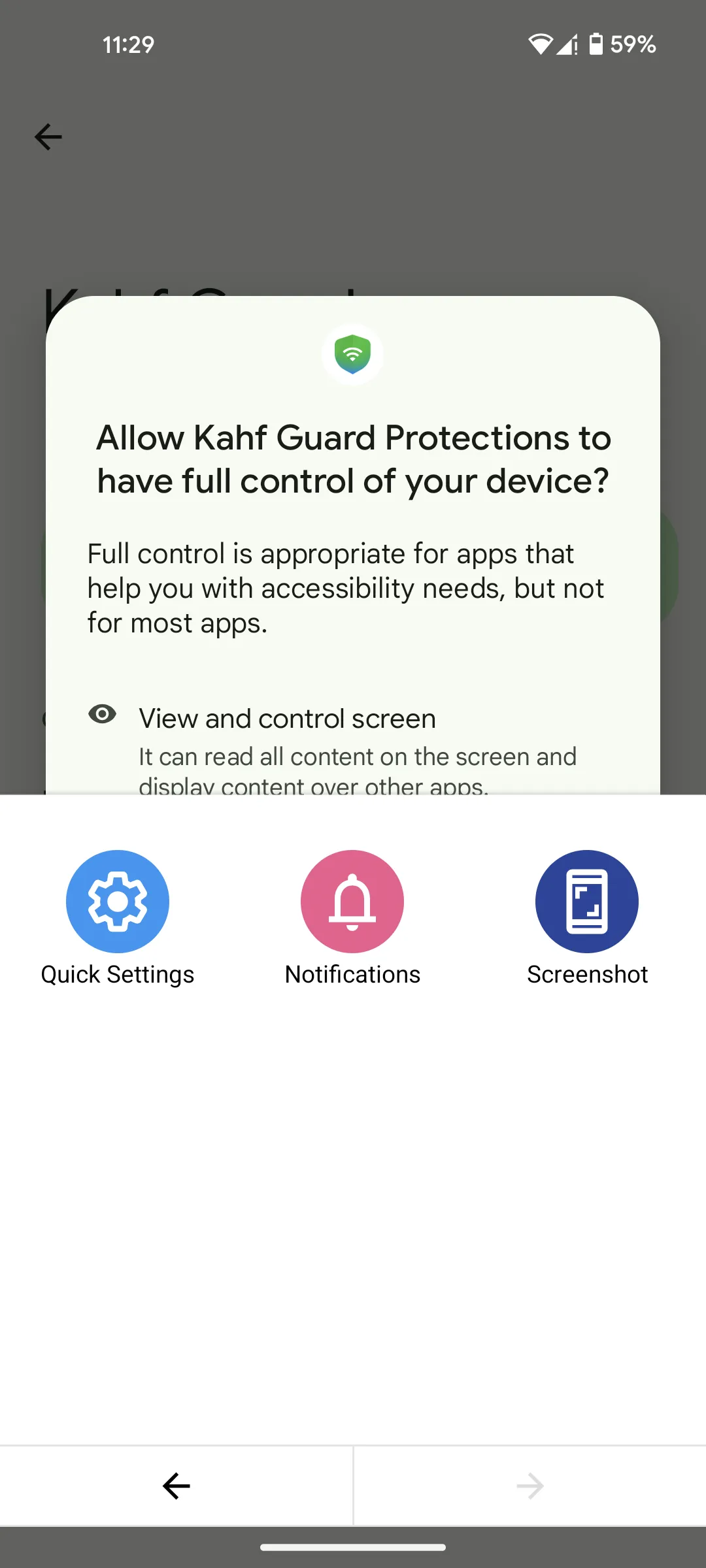
- فعّل استخدام Kahf Guard Protections.
- أكمل الضغط على السماح في النافذة المنبثقة للنظام.
الخطوة 5: أضف Kahf Guard إلى القائمة البيضاء
خيط أمان أخير. العديد من الهواتف بها موفر بطارية أو “منظّف” يقتل التطبيقات في الخلفية لوفور الطاقة — ويمكنه إيقاد وضع التركيز بدون تحذير.
مع تفعيل وضع التركيز، أنت تقرر ما يصل إلى شاشتك ومتى. اصمت الضوضاء، حافظ على تركيزك، وأعد يومك لما هو مهم — عملك ودراستك ودينك.
الأسئلة الشائعة
هل يحجب وضع التركيز التطبيق بالكامل أم Reels فقط؟
اختيارك. يمكنك حجب Reels و Shorts فقط داخل تطبيق، أو حجب التطبيق بالكامل. كل منصة تُبدّل بشكل مستقل.
لماذا يحتاج وضع التركيز إلى إذن إمكانية الوصول؟
لاكتشاف ما إذا كان المحتوى المحظور موجوداً على الشاشة. يقرأ Kahf Guard فقط تسميات واجهة المستخدم — لا يجمع رسائلك أو تصفحك أو بيانات استخدام التطبيقات.
وضع التركيز يتوقف بعد فترة — لماذا؟
موفر بطارية أو منظّف هاتف يقتل التطبيق في الخلفية. أضف Kahf Guard إلى القائمة البيضاء في ذلك التطبيق للاحتفاظ بوضع التركيز مفعلاً.
هل يمكنني جدولة وضع التركيز لأوقات العمل أو الدراسة؟
نعم. داخل حظر التطبيقات يمكنك ضبط جداول وساعات زمنية يومية لكل تطبيق، بحيث تُطبّق القيود فقط خلال ساعاتك المختارة.