Kahf Guard ile Odak Modu Nasıl Kurulur ve Reels Nasıl Engellenir (Android)
Android'de Reels, Shorts ve dikkat dağıtıcı uygulamaları engellemek için Kahf Guard Odak Modu'nu etkinleştirin. Ekran görüntüleri, izinler ve video eğitimi ile adım adım kurulum.
Sonsuz beslemeler ve sürekli bildirimler odaklanmayı zorlaştırır. İşinizden bir kaydırma uzaklıkta olmak ve derin odaklanmaya geri dönmek için gereken süre, kaydırmadan çok daha uzundur.
Kahf Guard’ın Odak Modu, öğrenciler, profesyoneller ve daha sağlıklı alışkanlıklar oluşturan herkes için özelleştirilebilir bir dijital sınır sunar. Bu kılavuzda Android’de bunu nasıl kuracağınızı göstereceğiz, ilk kısıtlamanızdan kalıcı olarak açık tutmaya kadar.
Neye İhtiyacınız Olacak
- Bir Android telefon veya tablet
- Kahf Guard Uygulaması yüklü
- Yaklaşık 3 dakika
Odak Modu Neleri Kontrol Eder
Odak Modu, dört tür sınır için tek bir merkezdir. Dikkat dağıtıcılarınıza uyanları etkinleştirin, diğerlerini olduğu gibi bırakın:
| Araç | Ne Yapar |
|---|---|
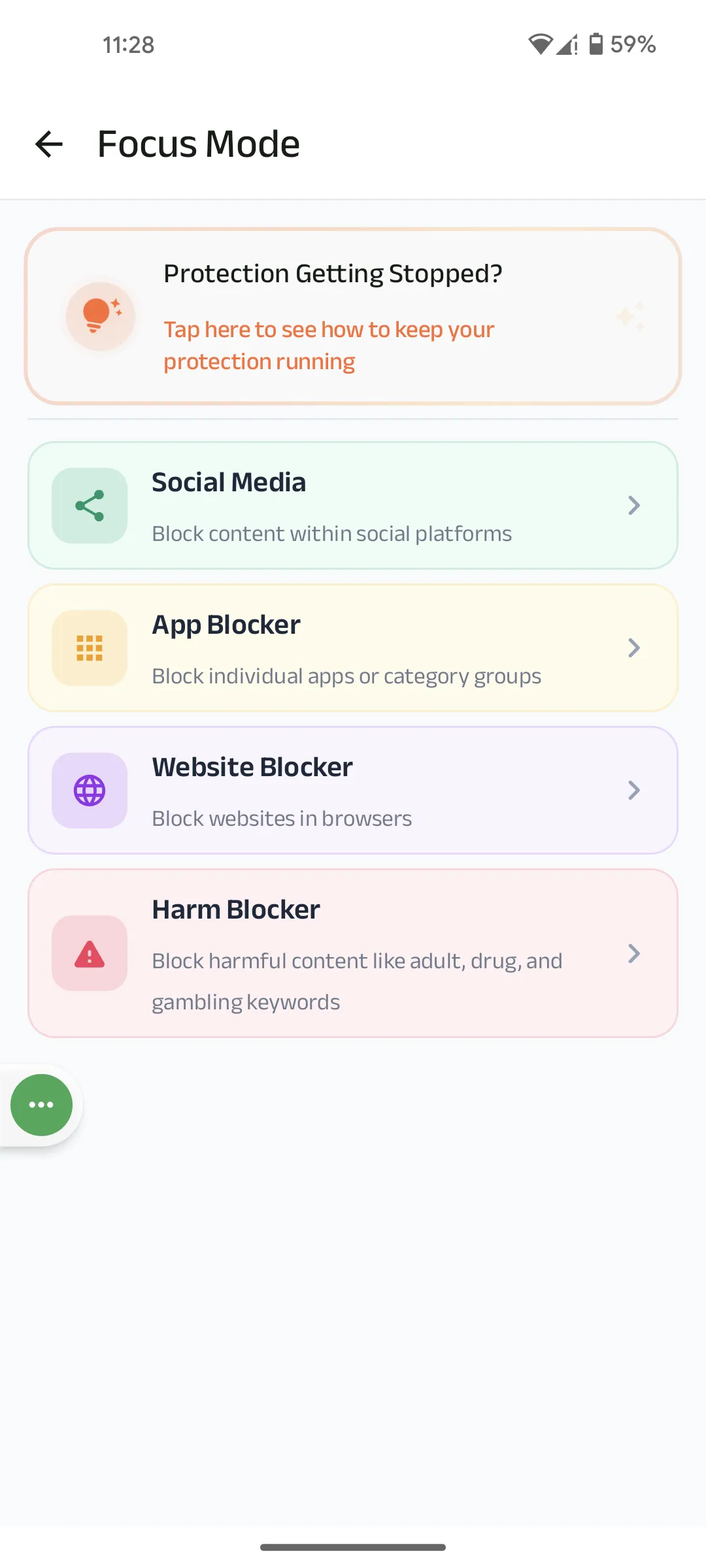
| Sosyal Medya | Tüm uygulamayı kaybetmeden Reels, Shorts ve Durum sekmelerini engeller. |
| Uygulama Engelle | Tek uygulamaları veya tüm kategorileri şimdi veya zamanlanmış olarak engeller. |
| Web Sitesi Engelle | Tarayıcınızda belirli siteleri kalıcı olarak veya zamanlayıcıya göre engeller. |
| Zararlı Engelle | Ekrandaki zararlı anahtar kelimeleri yakalar — yetişkin, uyuşturucu ve kumar içeriği. |
Adım 1: Odak Modunu Açın ve Neyi Engelleyeceğinizi Seçin
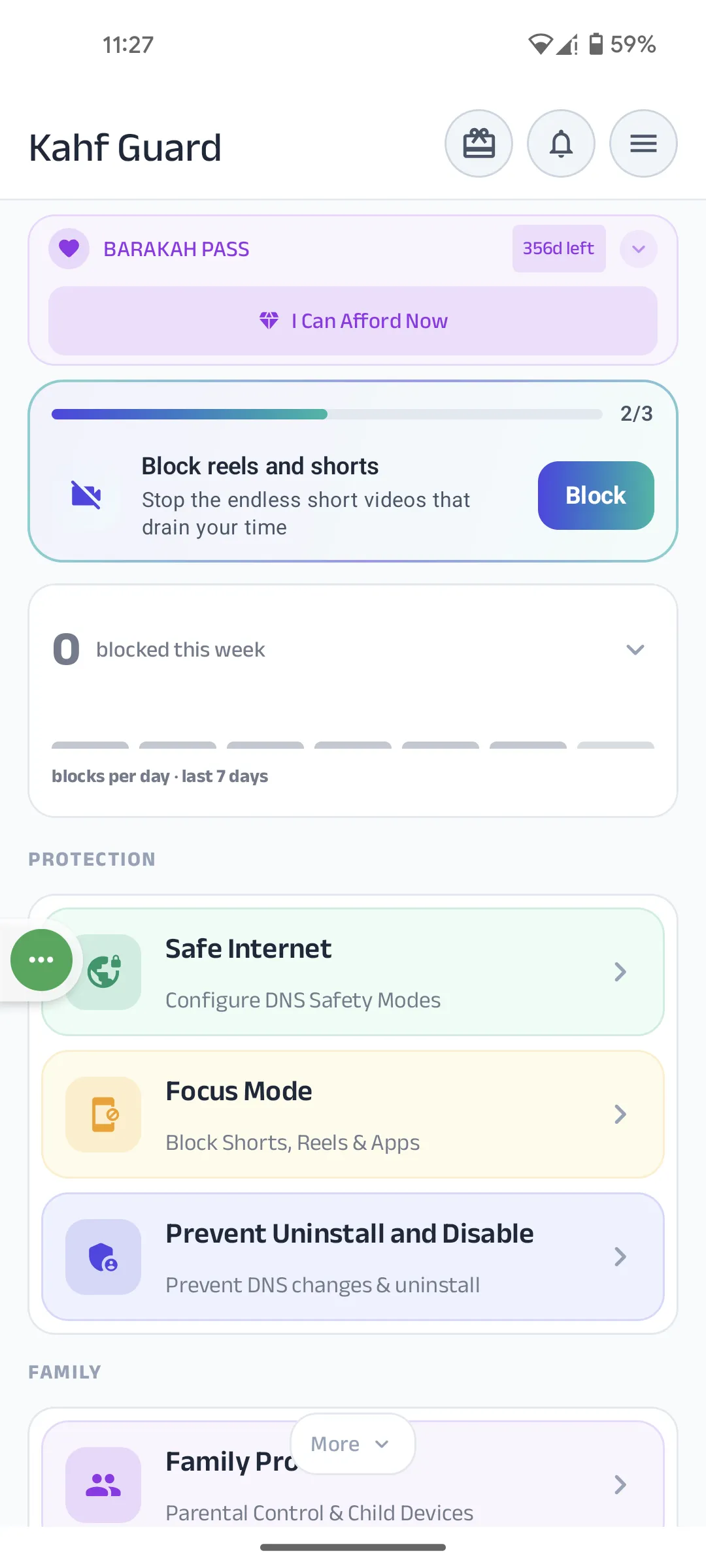
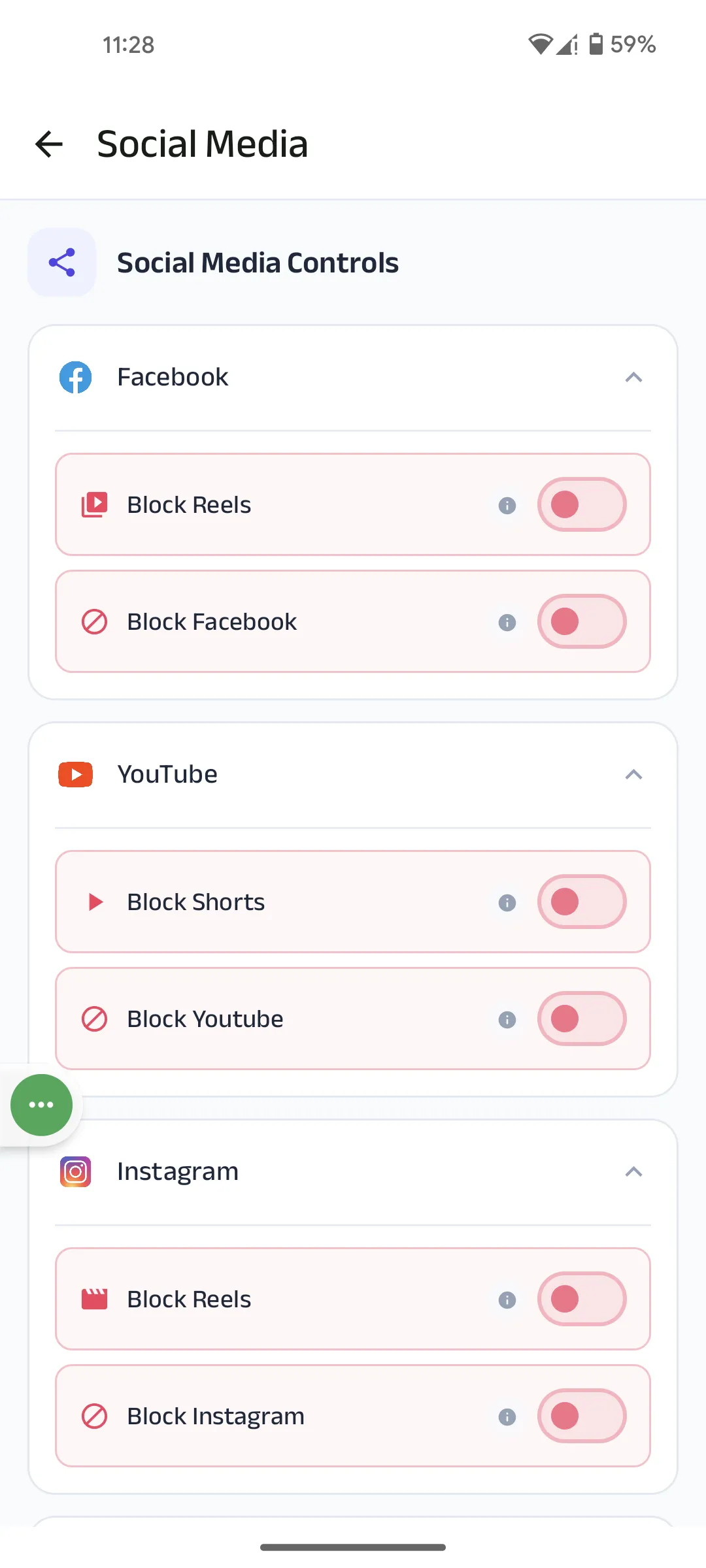
Kahf Guard’ı açın ve panelden Odak Modu’na dokunun. Bir araç seçin — hızlı dikkat dağıtıcıları için Sosyal Medya. Facebook, YouTube veya Instagram altında bir kısıtlama açın, örneğin Reels Engelle. İlk anahtarı çevirmek rehberli kurulumu başlatır.
Adım 2: Arka Plan ve Bildirim Erişimi Verin
Odak Modunun arka planda sessizce çalışması gerekir. İstenildiğinde iki şeyi onaylayın:
- Arka plan optimizasyonu — telefonunuzun pil tasarrufunun uygulamayı uyumasını engeller.
- Bildirimler — Kahf Guard’ın bir şey engellendiğinde veya bir sınıra ulaşıldığında sizi bilgilendirmesine olanak tanır.
Adım 3: Gizlilik ve Erişilebilirlik Bildirimlerini İnceleyin
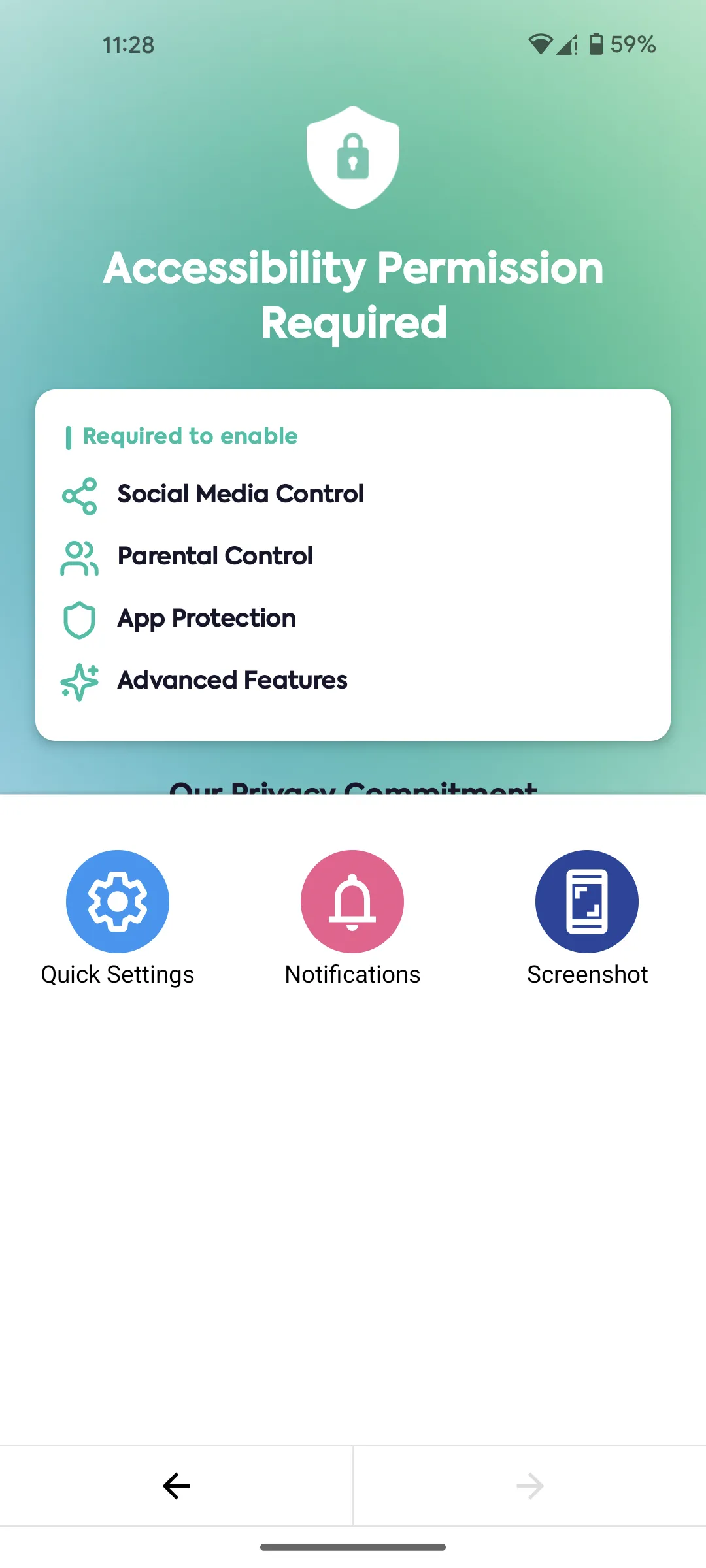
Odak Modu, içeriği ekranda görüntülendiğinde engellemek için Android’in Erişilebilirlik hizmetini kullanır. Kahf Guard, engelleme kararları vermek için yalnızca ekranda gördüğünü okur — tarama geçmişi veya uygulama kullanım verisi toplanmaz veya gönderilmez. Bildirimi okuyun ve Anladım ve izin veriyorum’a dokunun.
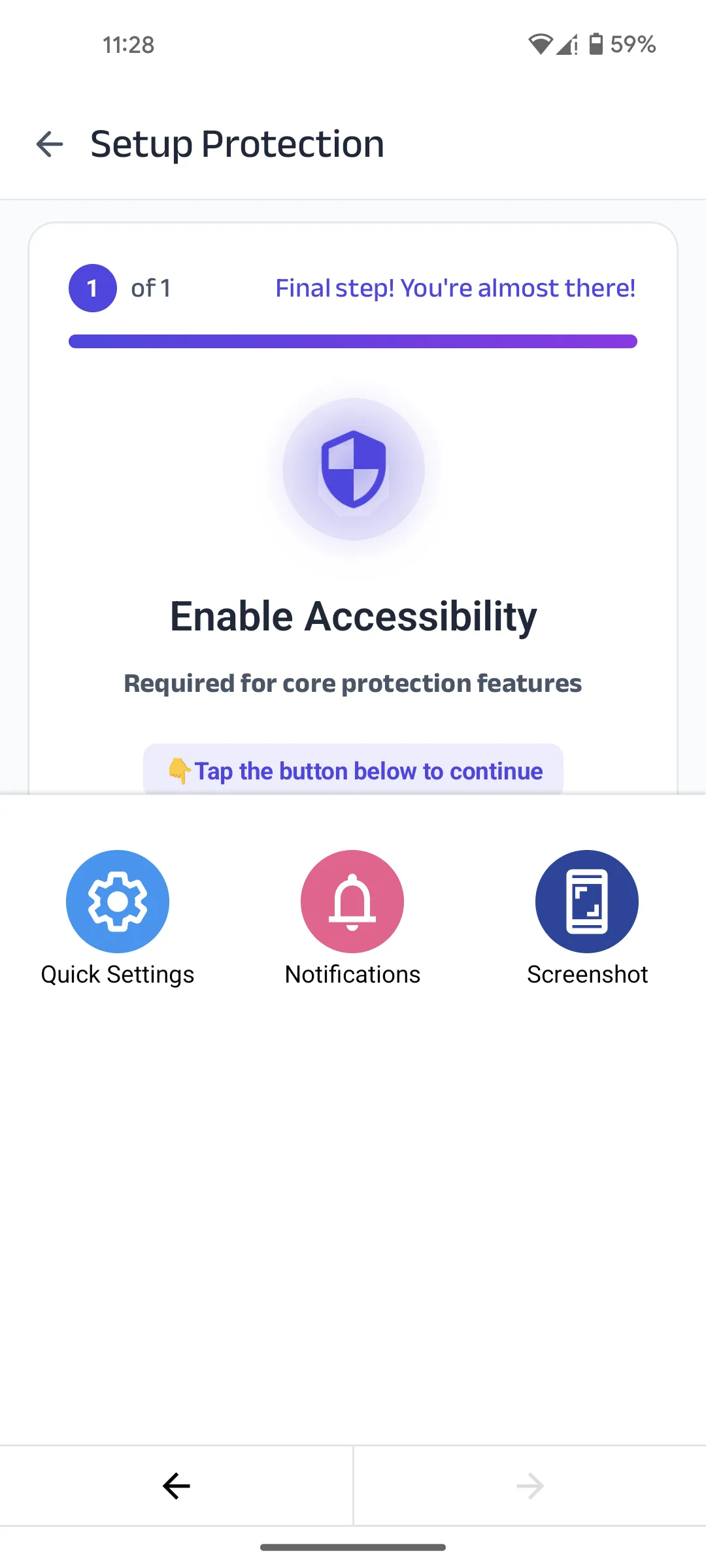
Adım 4: Erişilebilirlik Ayarlarında Kahf Guard’ı Etkinleştirin
Düğme sizi telefonunuzun Erişilebilirlik ayarlarına götürür. Burada anahtarı tamamlayın:
- Listede Kahf Guard Protections’ı bulun.
- Kahf Guard Protections Kullan’ı etkinleştirin.
- Sistem açılır penceresinde İzin Ver’e dokunarak onaylayın.
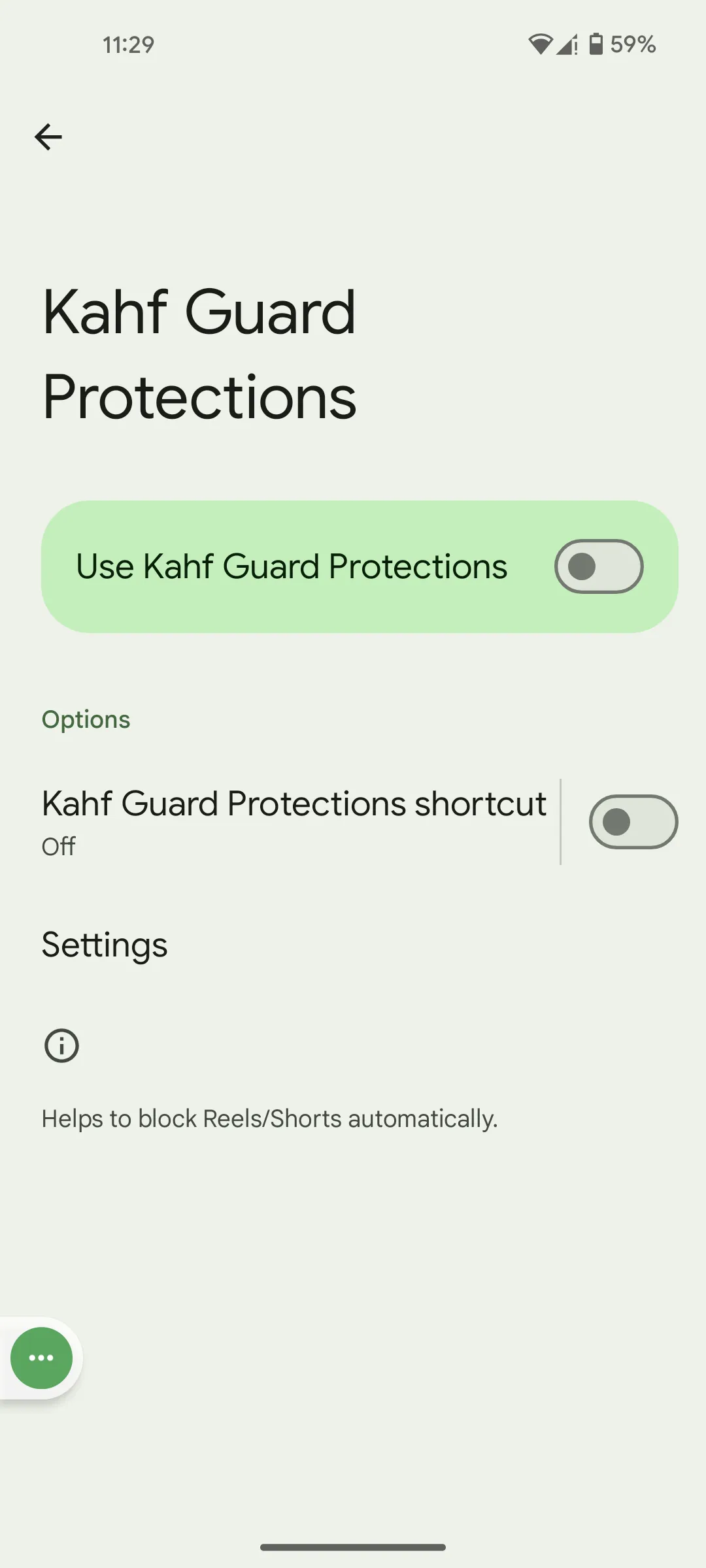
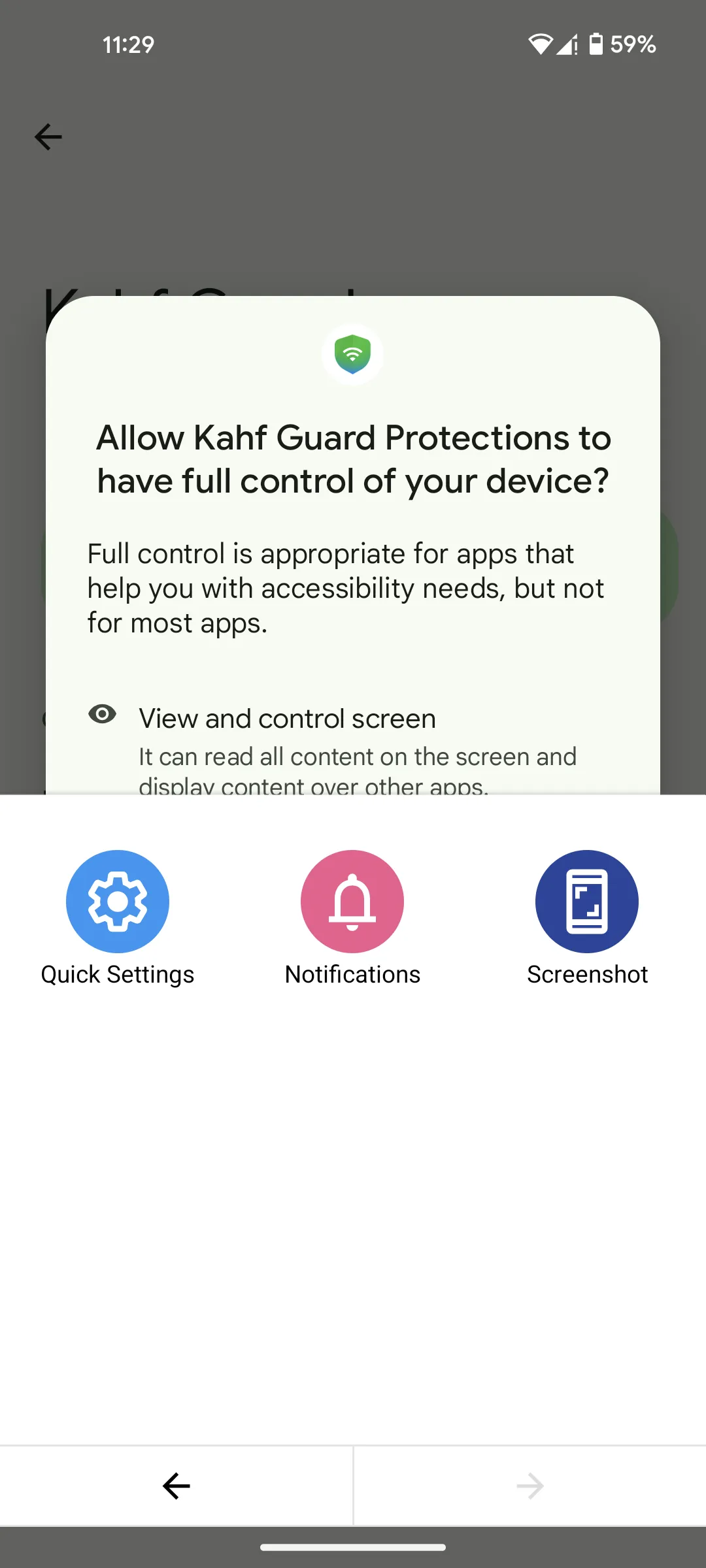
Adım 5: Kahf Guard’ı Beyaz Listeye Alın
Son bir güvenlik ağı. Birçok telefonda pil tasarrufu veya “temizleyici” arka plan uygulamalarını güç tasarrufu için öldürür — ve Odak Modunu uyarı vermeden kapatabilir.
Odak Modu açıkken, ekrana neyin ve ne zaman ulaştığına siz karar verirsiniz. Gürültüyü susturun, odağınızı koruyun ve gününüzü önemli olana verin — işinize, çalışmalarınıza ve dininize.
Sıkça Sorulan Sorular
Odak Modu tüm uygulamayı mı yoksa sadece Reels'i mi engeller?
Seçiminiz. Bir uygulama içinde sadece Reels ve Shorts'u engelleyebilirsiniz veya tüm uygulamayı engelleyebilirsiniz. Her platform bağımsız olarak anahtarlanır.
Odak Modu neden Erişilebilirlik izni gerektirir?
Engellenen içeriğin ekranda olup olmadığını algılamak için. Kahf Guard yalnızca UI etiketlerini okur — mesajlarınızı, tarama veya uygulama kullanım verinizi toplamaz.
Odak Modu bir süre sonra neden durur?
Pil tasarrufu veya telefon temizleyicisi uygulamayı arka planda öldürüyor. O uygulamada Kahf Guard'ı beyaz listeye alın, Odak Modu açık kalsın.
Çalışma veya çalışma saatleri için Odak Modu zamanlayabilir miyim?
Evet. Uygulama Engelle içinde her uygulama için zaman çizelgeleri ve günlük süre sınırları ayarlayabilirsiniz, böylece kısıtlamalar yalnızca seçtiğiniz saatlerde uygulanır.