Android'de Kahf Guard Safe Internet Nasıl Etkinleştirilir
Her uygulama ve tarayıcıda zararlı web sitelerini, güvensiz aramaları ve müstehcen videoları filtreleyin — DNS seviyesinde, VPN olmadan. Üç adımda tam kurulum.
İnternet muazzam faydalar sunar, ancak her şey güvenli veya uygun değildir. Çocuklarınıza korumak isteyen bir ebeveyn olun ya da daha temiz, dikkat dağıtıcı olmayan bir ortam isteyen biri olun — ekrana ulaşanları kontrol etmek ilk adımdır.
Kahf Guard, zararlı içeriği DNS seviyesinde filtreler, böylece koruma telefonunuzdaki her uygulama ve tarayıcıyı aynı anda kapsar — sadece birini değil. Bu kılavuzda Android’de Safe Internet’i nasıl etkinleştireceğinizi göstereceğiz: bir koruma katmanı seçin, DNS uygulayın ve sessizce kapatılamayacak şekilde kilitleyin.
Neye İhtiyacınız Olacak
- Bir Android telefon veya tablet
- Kahf Guard Uygulaması yüklü
- Yaklaşık 3 dakika
Neden DNS Seviyesinde Koruma?
Çoğu engelleyici tek bir tarayıcıda çalışır veya trafiğinizi her şeyi görebilen bir VPN tünelinden geçirir. Kahf Guard farklı bir yol izler. Cihazınızda bir Özel DNS ayarlar, böylece zararlı etki alanları telefonunuz onlara ulaşmadan önce filtrelenir — Chrome, uygulamalarınız ve aramalarınız dahil. Bağlantınız doğrudan ve özel kalır ve her gün açmanız gereken bir şey yoktur.
Adım 1: Koruma Katmanınızı Seçin
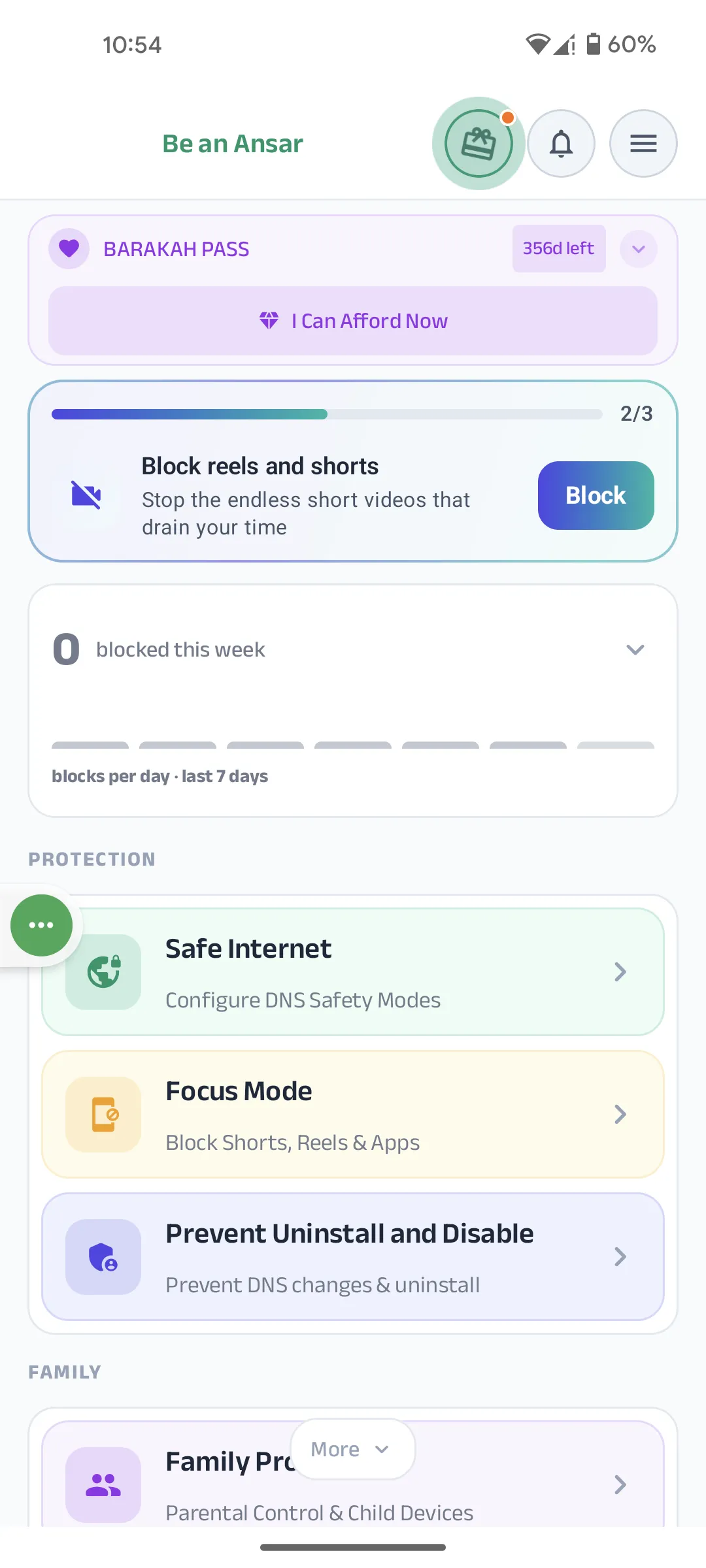
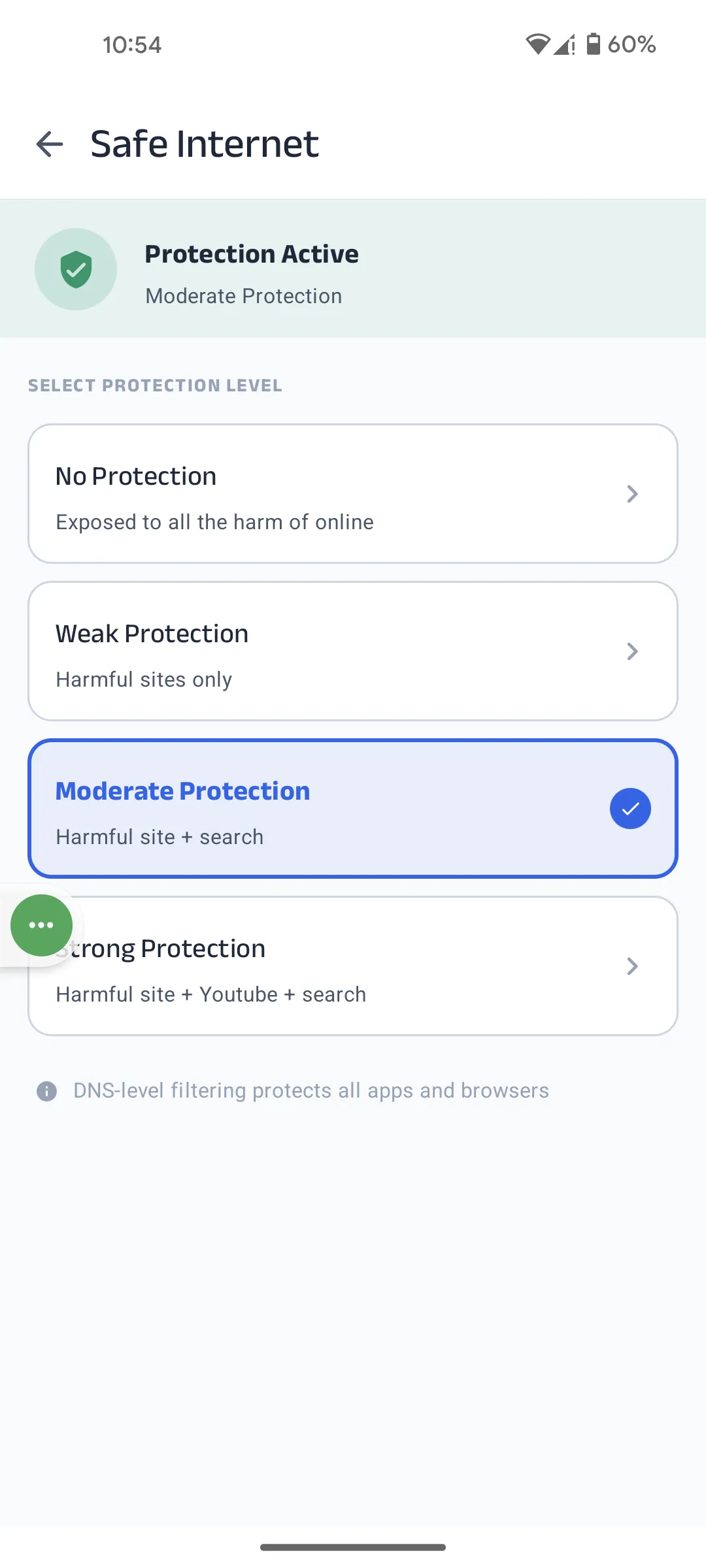
Kahf Guard Uygulamasını açın ve ana panelden Safe Internet’e dokunun. “Koruma Yok” yazıyorsa, bu sadece başlangıç noktasıdır. Kahf Guard üç filtreleme seviyesi sunar — cihazı kullanacak kişiye uygun olanı seçin.
| Seviye | Neyi Engeller |
|---|---|
| Zayıf | Bilinen zararlı, tehlikeli ve açıkça uygunsuz web siteleri. |
| Orta ⭐ | Zayıf’taki her şey, ayrıca Google ve Bing’de zorunlu Güvenli Arama ile müstehcen sonuçlar asla görünmez. |
| Güçlü | Orta’daki her şey, ayrıca YouTube Kısıtlı Mod. Bu seviyede YouTube yorumları da devre dışı bırakılır — çocuk cihazı için en iyi seçim. |
Adım 2: Cihazınızda DNS Uygulayın
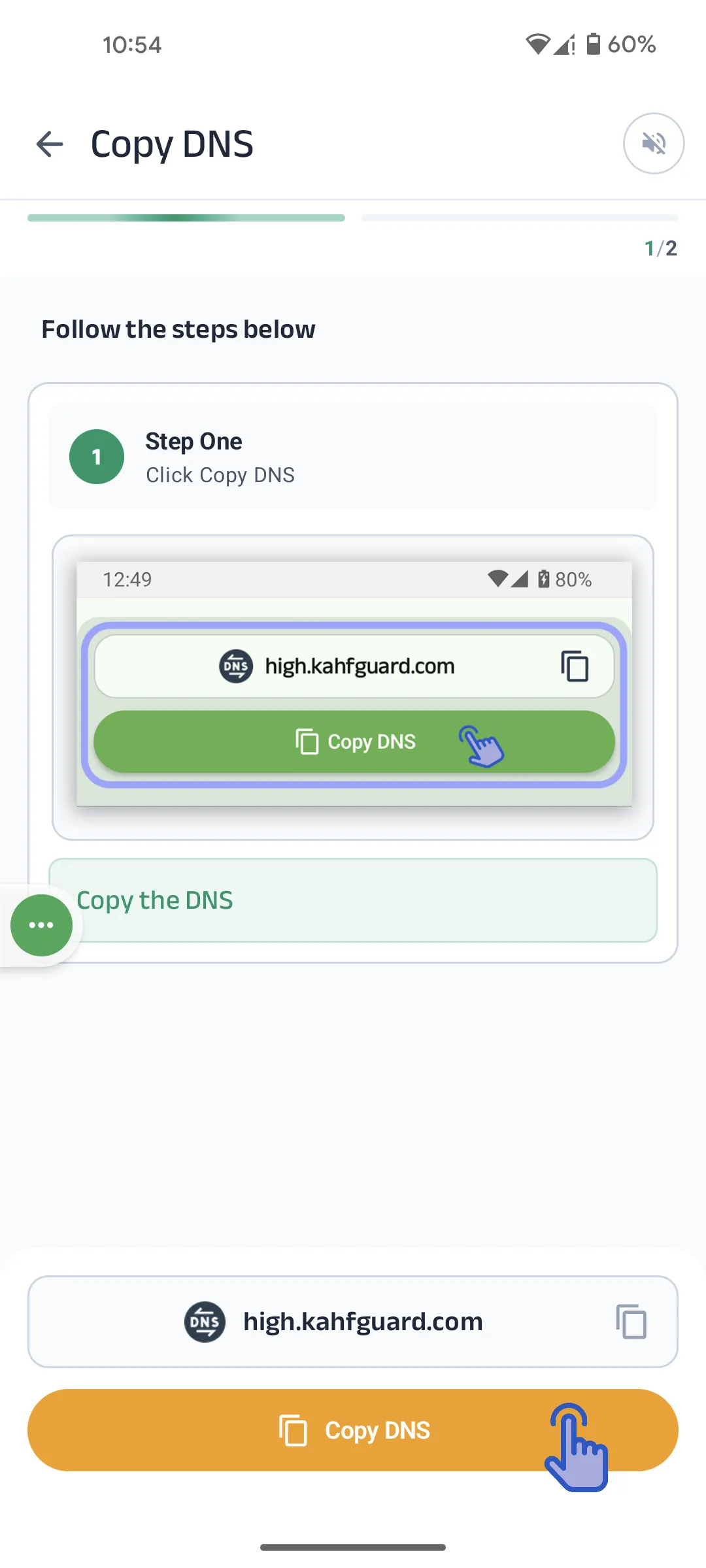
Bir seviye seçtikten sonra (ör. Orta), size yapıştırmanız gereken bir DNS adresi verir. Uygulama tüm süreç boyunca sizi yönlendirir.
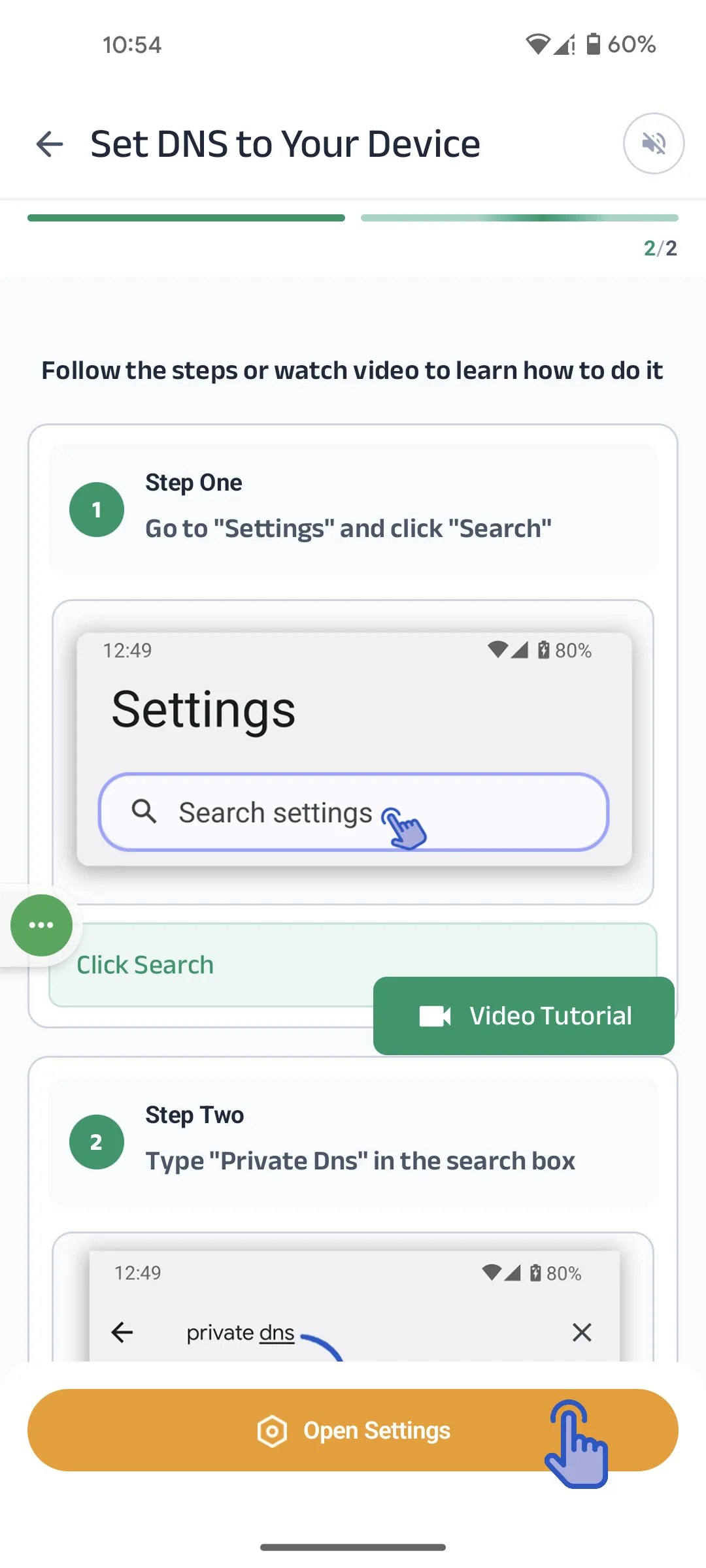
- Seçtiğiniz seviyeye dokunun, ardından DNS Kopyala’ya dokunun. Orta için
medium.kahfguard.comkopyalanır; Güçlü içinhigh.kahfguard.com. - Android sistem ayarlarınıza gitmek için Ayarları Aç’a dokunun.
- Ayarlar arama çubuğunda Özel DNS yazın ve sonucu açın.
- Özel DNS sağlayıcı ana bilgisi (manuel seçeneği) seçin.
- Kopyalanan adresi kutuya yapıştırın ve Kaydet’e dokunun.
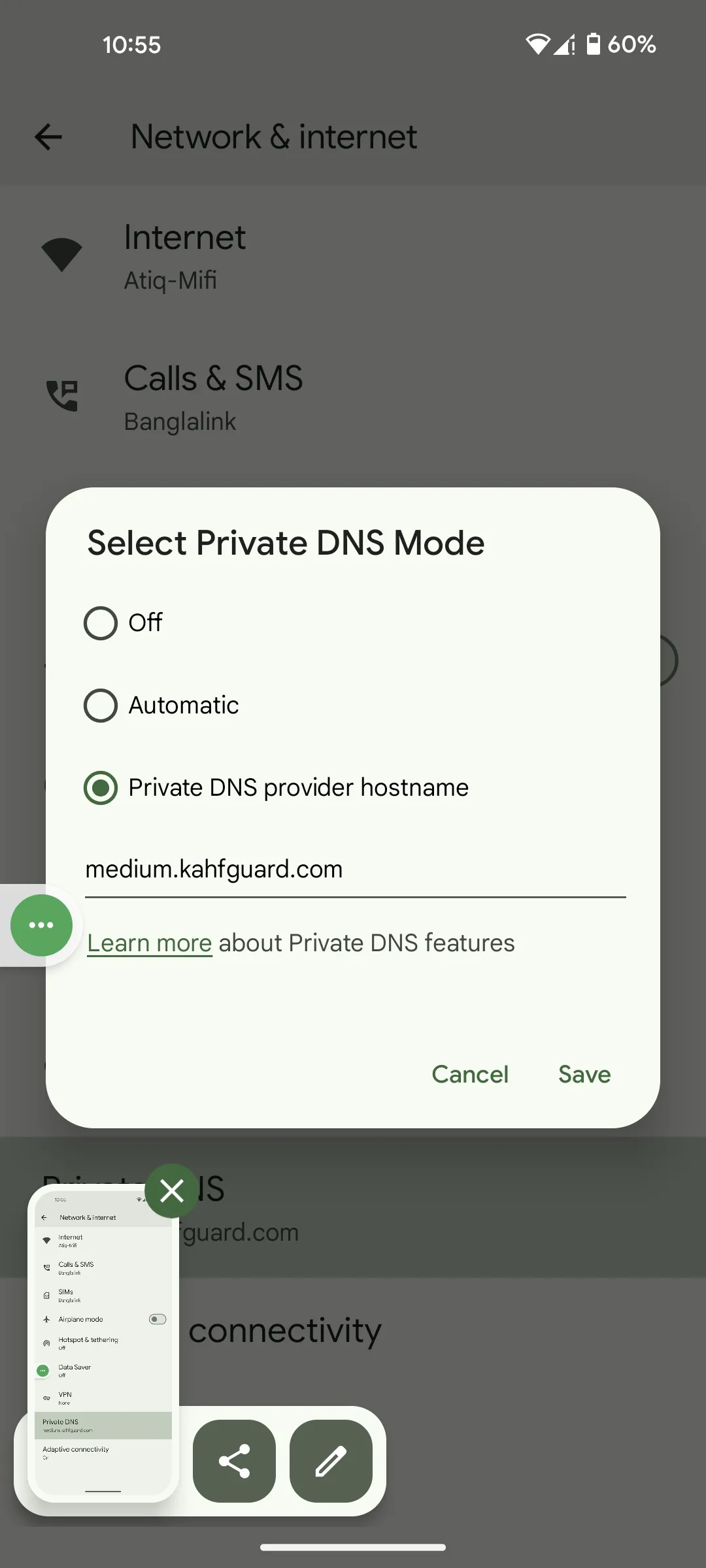
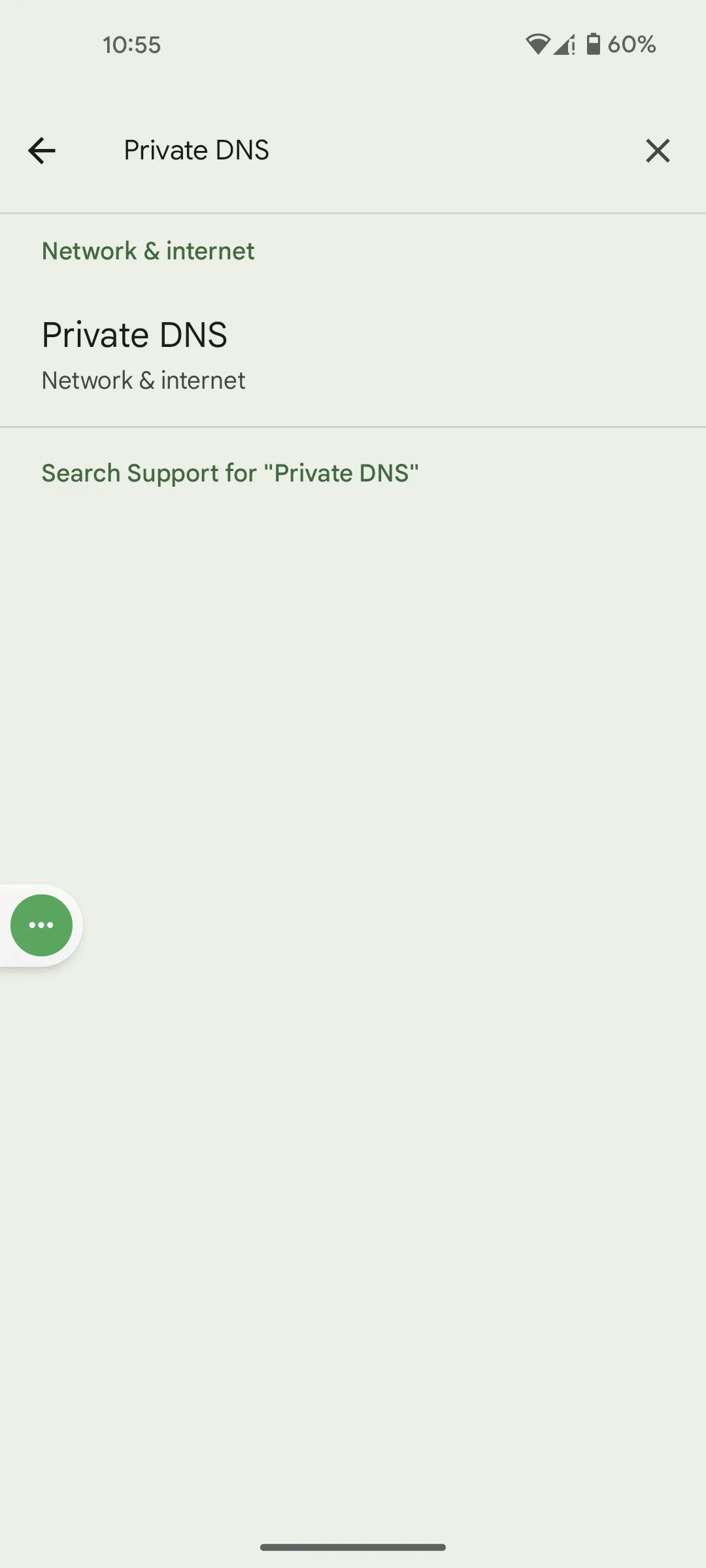
Adım 3: Kurcalanamaz Hale Getirin
Koruma sadece açıksa çalışır. Bu ayarlar DNS değiştirmeyi veya uygulamayı kaldırmayı engeller — çocuk cihazında çok önemlidir ve kendi irade gücünüz için de faydalıdır.
- Kahf Guard’da Kaldırmayı ve devre dışı bırakmayı önle bölümüne kaydırın.
- DNS değiştirmeyi önle’ye dokunun, ardından arka plan optimizasyonu ve bildirimler için istemleri onaylayın.
- Erişilebilirlik Hizmeti verin: Telefonunuzun Erişilebilirlik ayarlarında Kahf Guard’ı bulun ve Kahf Guard korumasını kullan’ı etkinleştirin.
- Kaldırmayı önleme’yi etkinleştirin ve bir devre dışı bırakma bekleme süresi ayarlayın (1 dakikadan 6 saate). Bu zamanlayıcı dürtüsel hareketi engeller — bir anda hiçbir şey kapatılamaz.
Çalışıyor mu? Herhangi bir tarayıcıda check.kahfguard.com'u açın. Sayfa, Kahf Guard'ın bağlantınızda aktif olup olmadığını doğrular.
Şimdi Kontrol EdinTam kurulum bu kadar. Safe Internet aktif ve kilitli olduğunda, Android cihazınız daha temiz ve huzurlu bir alana dönüşür — zararlı siteler filtrelenir, aramalar güvende tutulur ve korumanız kolay kurcalamanın dışında kalır. Huzur içinde gezin, inşaAllah.
Sıkça Sorulan Sorular
Kahf Guard Safe Internet VPN kullanıyor mu?
Hayır. Özel DNS kullanır, böylece trafiğiniz VPN tünelinden geçmeden ağ seviyesinde filtrelenir. Bağlantınız doğrudan ve özel kalır.
Hangi koruma seviyesini seçmeliyim?
Orta çoğu kullanıcı için uygundur. Güçlü YouTube Kısıtlı Mod ekler ve çocuk cihazı için en iyi seçimdir.
Bir çocuk DNS'i değiştirebilir mi?
DNS değiştirmeyi önleme ve kaldırma önleme açıyken hayır. Değişiklik için bir ebeveyn kodu veya devre dışı bırakma bekleme süresinin dolması gerekir.
Safe Internet'in çalıştığını nasıl doğrularım?
Tarayıcınızda check.kahfguard.com'u açın. Bir onay sayfası, Kahf Guard korumasının bağlantınızda aktif olup olmadığını söyler.