كيف تفعّل الإنترنت الآمن على Android باستخدام Kahf Guard
تصفّي المواقع الضارة والبحث غير الآمن والفيديوهات الصريحة عبر كل تطبيق ومتصفح — على مستوى DNS، بدون VPN. الإعداد الكامل في ثلاث خطوات.
يقدم الإنترنت فوائد هائلة، لكن ليس كل شيء عليه آمن أو مناسب. سواء كنت أباً يريد حماية أطفاله أو شخصاً يريد بيئة أنظف وخلالية من التشتت — التحكم فيما يصل إلى شاشتك هو الخطوة الأولى.
يُصفّي Kahf Guard المحتوى الضار على مستوى DNS، لذا تغطي الحماية كل تطبيق ومتصفح على هاتفك دفعة واحدة — وليس واحداً فقط. في هذا الدليل سنرشدك إلى كيفية تفعيل الإنترنت الآمن على Android: اختر طبقة الحماية، طبّق DNS، وأقفلها بحيث لا يمكن إيقافها بهدوء.
ماذا ستحتاج
- هاتف Android أو جهاز لوحي
- تطبيق Kahf Guard مثبّت
- حوالي 3 دقائق
هل تريد المشاهدة؟
فيديو قصير يُظهر العملية بالكامل من البداية إلى النهاية.
▶ انتقل إلى الدليل المرئيلماذا الحماية على مستوى DNS؟
معظم أدوات الحظر تعمل داخل متصفح واحد فقط، أو تحوّل اتصالك عبر نفق VPN يمكنه رؤية كل شيء تفعله. Kahf Guard يسلك طريقاً مختلفاً. يُعيّن DNS خاص على جهازك، فيتم تصفية النطاقات الضارة قبل أن يصل إليها هاتفك — عبر Chrome وتطبيقاتك وبحثك. يبقى اتصالك مباشراً وخاصاً، ولا شيء يتطلب تشغيله كل يوم.
الخطوة 1: اختر طبقة الحماية
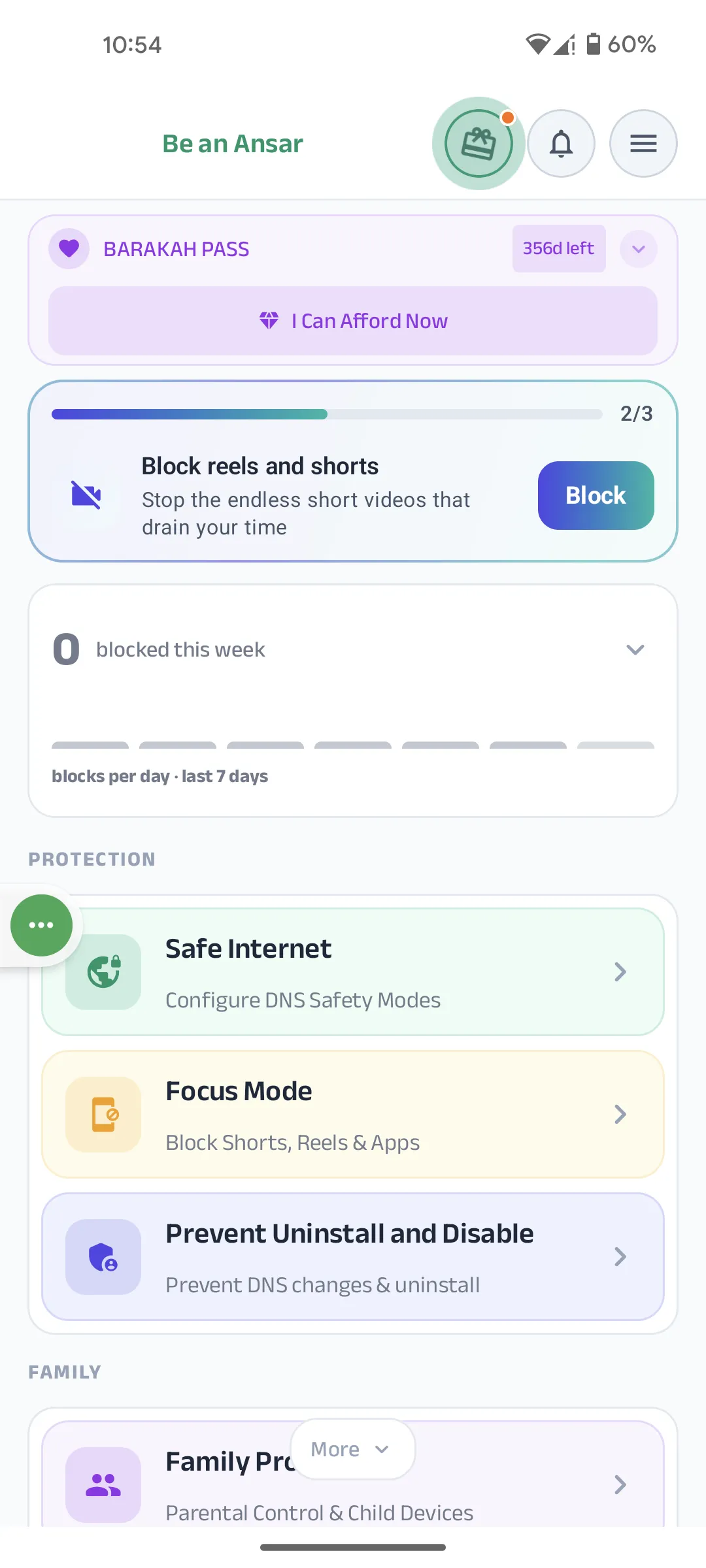
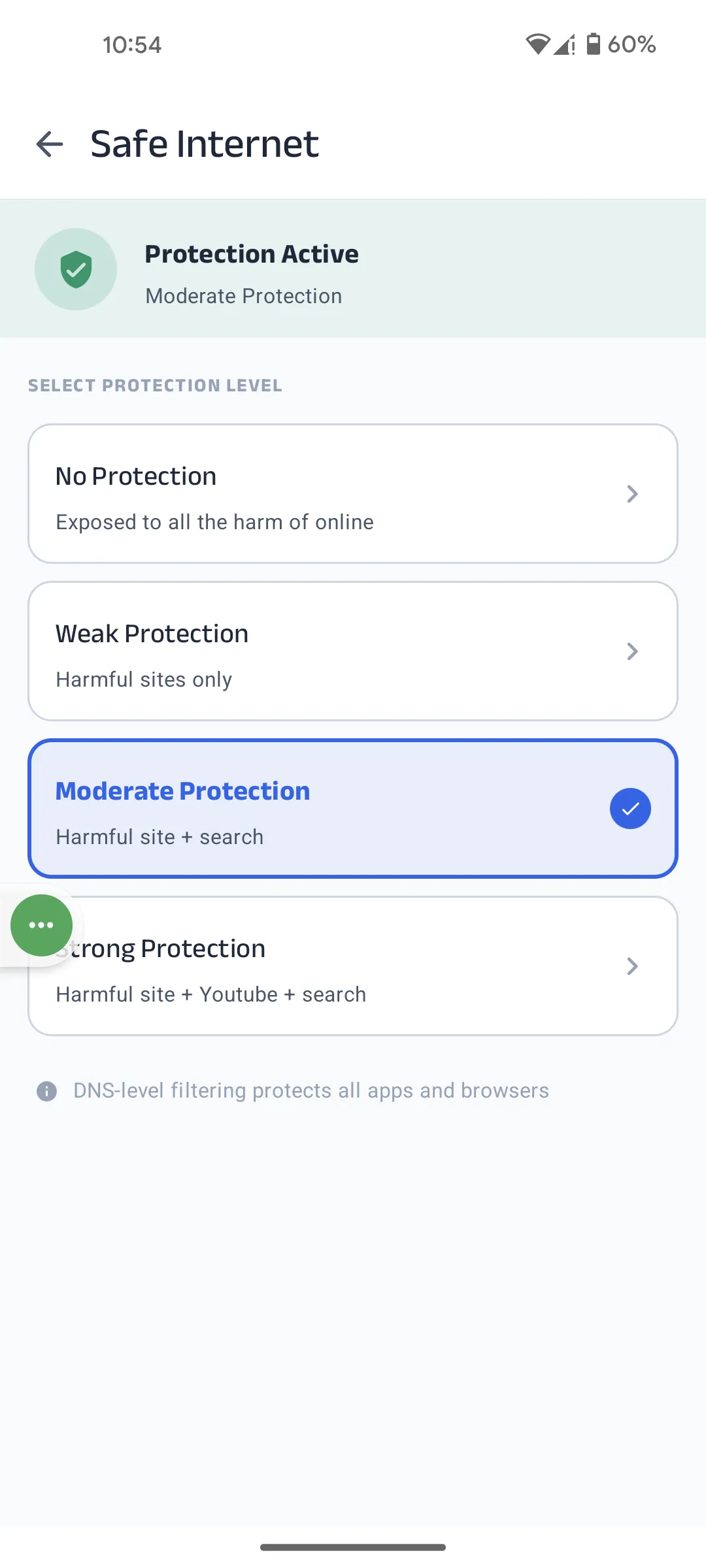
افتح تطبيق Kahf Guard واضغط على الإنترنت الآمن في لوحة التحكم الرئيسية. إذا كان مكتوباً “لا توجد حماية”، فهذه مجرد نقطة البداية. يُقدم Kahf Guard ثلاث مستويات تصفية — اختر الأنسب للشخص الذي سيستخدم الجهاز.
| المستوى | ما يحظره |
|---|---|
| ضعيف | المواقع المعروفة الضارة والخطيرة والمنحرفة صراحةً. |
| متوسط ⭐ | كل ما في الضعيف، بالإضافة إلى بحث آمن إلزامي على Google و Bing بحيث لا تظهر النتائج الصريحة أبداً. |
| قوي | كل ما في المتوسط، بالإضافة إلى الوضع المقيّد على YouTube. في هذا المستوى يتم تعطيل تعليقات YouTube أيضاً للحفاظ على التفاعل نظيفاً — أفضل خيار لجهاز طفل. |
الخطوة 2: طبّق DNS على جهازك
بعد اختيار مستوى (مثلاً المتوسط)، يمنحك Kahf Guard عنوان DNS لتلصقه في إعدادات Android. يرشدك التطبيق عبر العملية بالكامل.
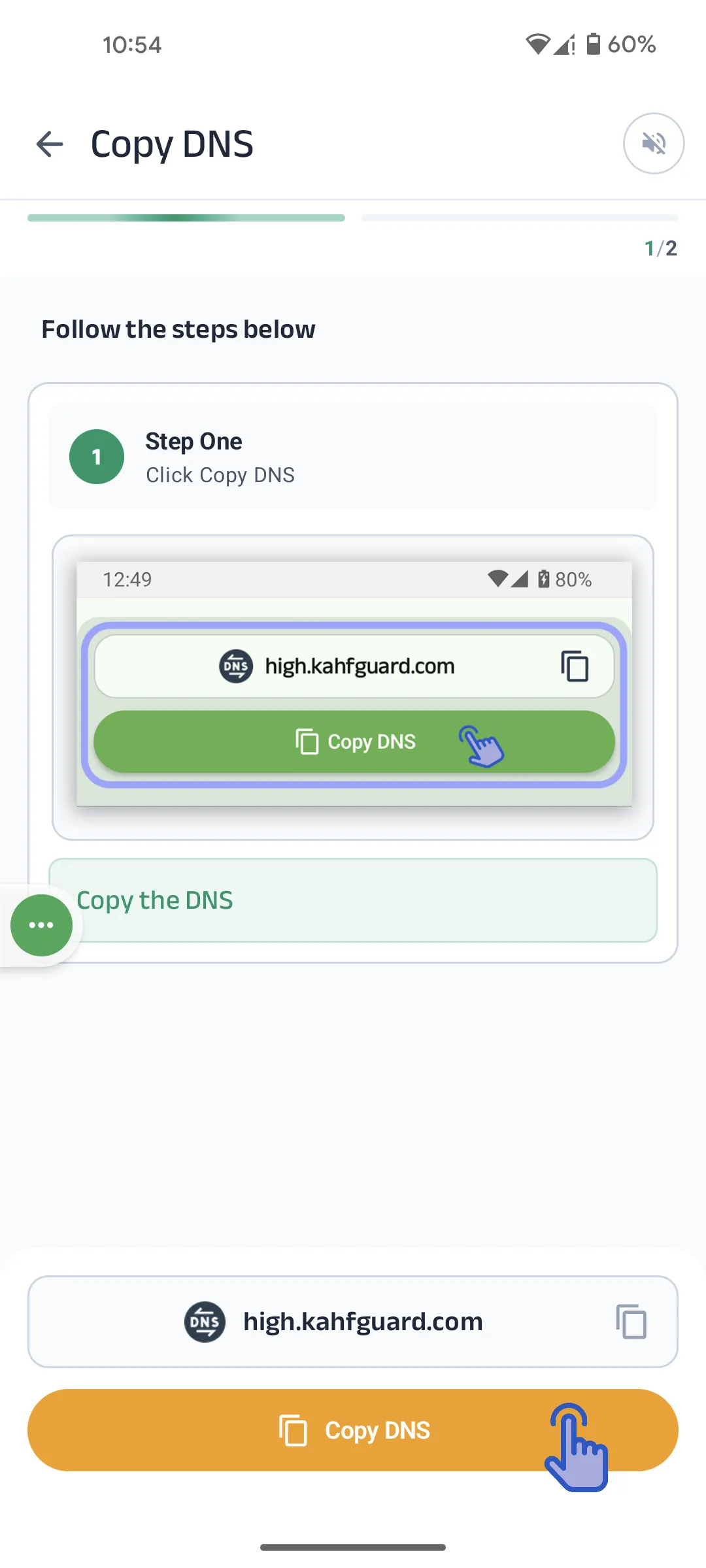
- اضغط على المستوى المحدد، ثم اضغط نسخ DNS. للمتوسط يُنسخ
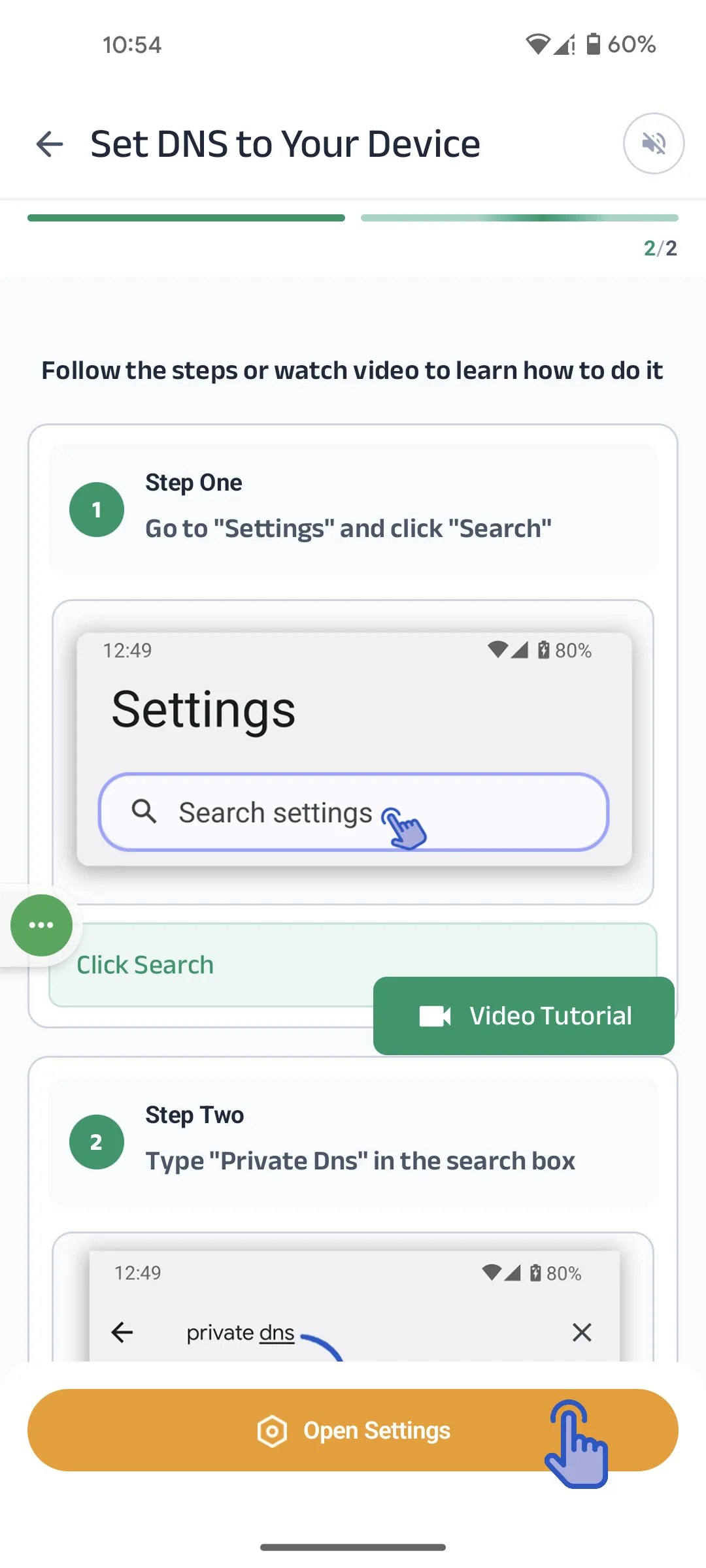
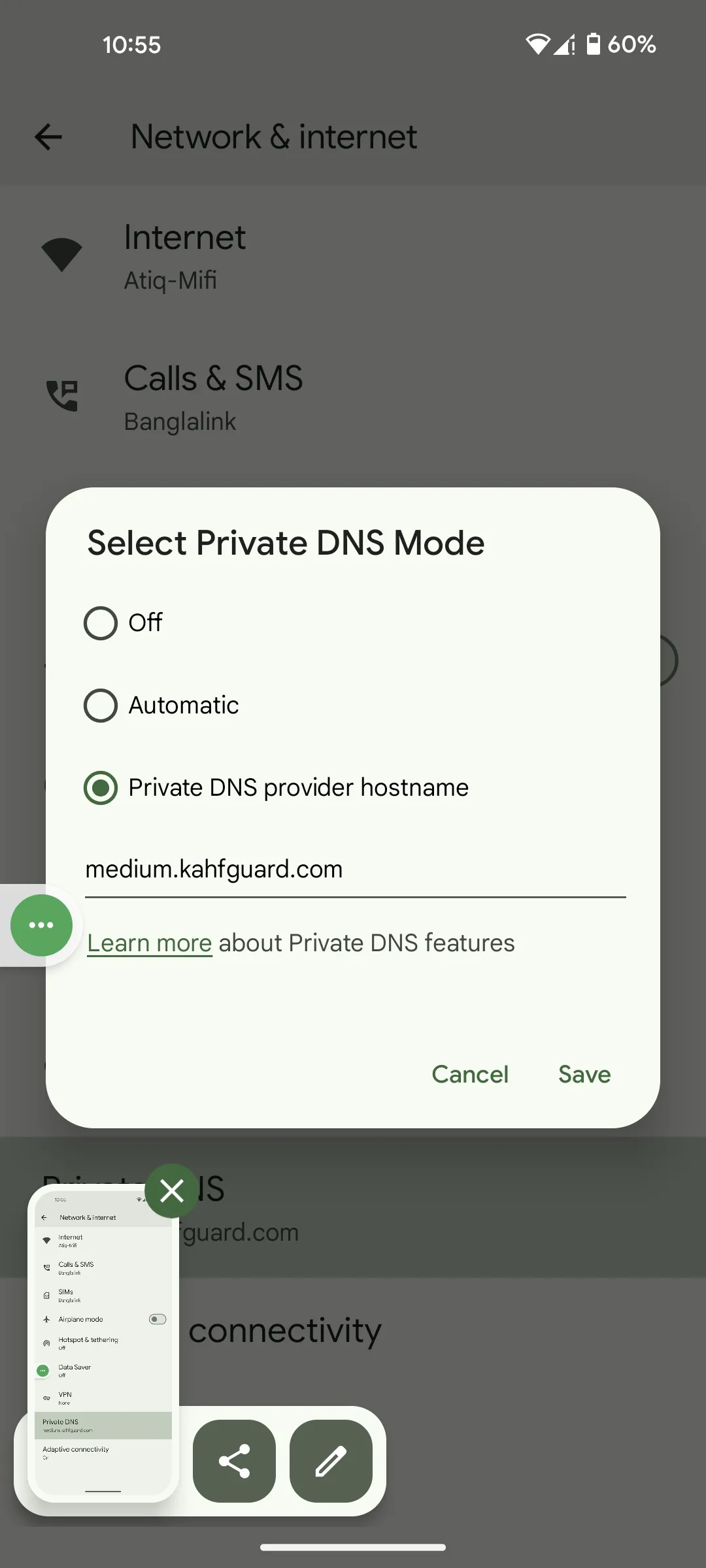
medium.kahfguard.com؛ للقوي يُنسخhigh.kahfguard.com. - اضغط فتح الإعدادات للانتقال إلى إعدادات Android النظامية.
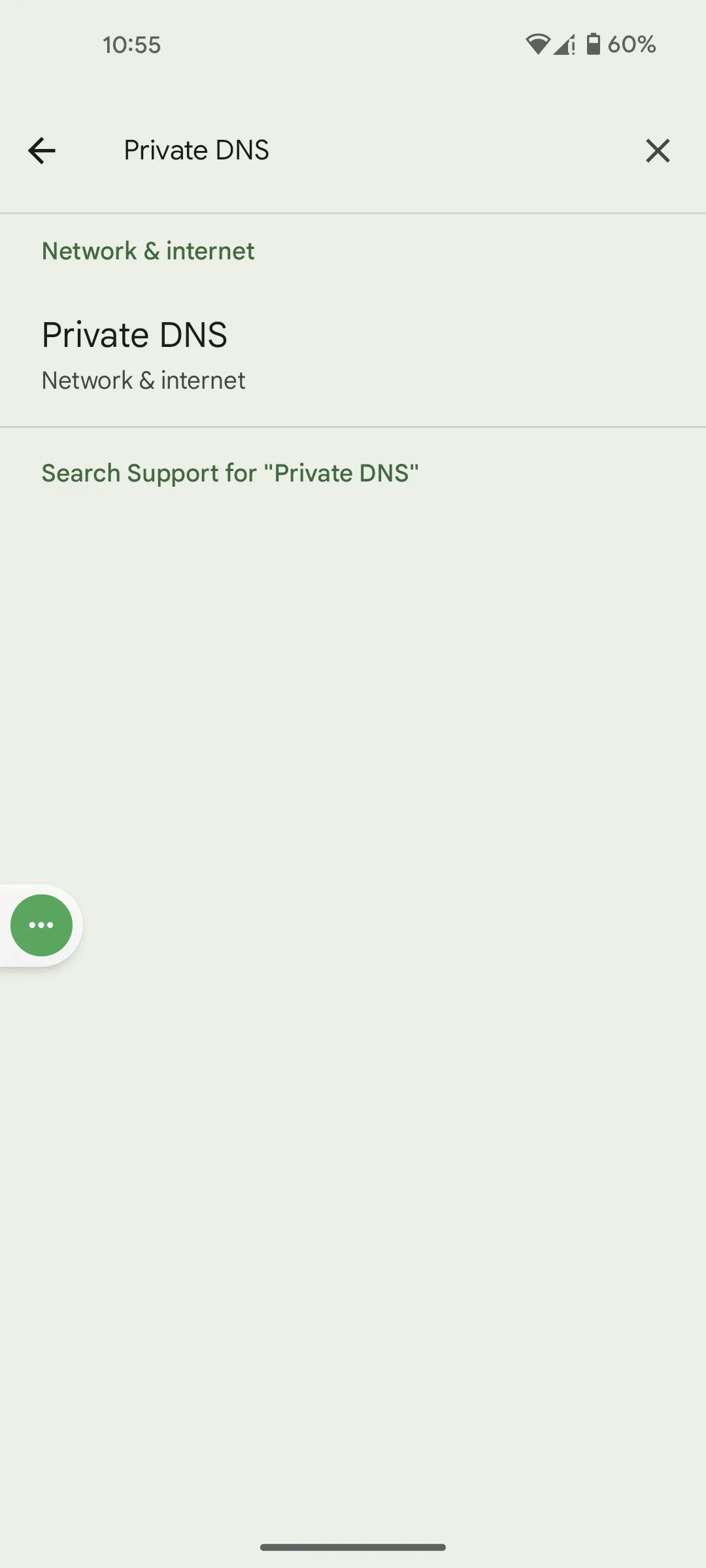
- اكتب DNS خاص في شريط البحث وافتح النتيجة.
- اختر اسم مزود DNS الخاص (الخيار اليدوي).
- الصق العنوان المنسوخ في المربع واضغط حفظ.
الخطوة 3: اجعله مقاوماً للعبث
الحماية تعمل فقط عندما تكون مفعّلة. هذه الإعدادات تمنع تغيير DNS أو إلغاء تثبيت التطبيق — أمر بالغ الأهمية على جهاز طفل، ومفيد لإرادتك الخاصة.
- مرر إلى قسم منع الإلغاء وتعطيل في Kahf Guard.
- اضغط على منع تغيير DNS، ثم اسمح بالطلبات للتحسين في الخلفية والإشعارات.
- امنح خدمة إمكانية الوصول: ابحث عن Kahf Guard في إعدادات إمكانية الوصول على هاتفك وفعّل استخدام حماية Kahf Guard.
- فعّل منع الإلغاء واضبط وقت انتظار التعطيل (دقيقة واحدة إلى 6 ساعات). هذا المؤقت يردع الاندفاع — لا شيء يمكن إيقافه في لحظة ضعف.
هل يعمل؟ افتح check.kahfguard.com في أي متصفح. الصفحة تتأكد مما إذا كان Kahf Guard نشطاً على اتصالك.
تحقق الآنهذا هو الإعداد الكامل. مع تفعيل قفل الإنترنت الآمن، يتحوّل جهازك إلى مساحة أنظف وأهدأ — المواقع الضارة مصفاة، البحث آمن، وحمايتك خارج متناول العبث السهل. تصفّح بسلام البال، بإذن الله.
الأسئلة الشائعة
هل يستخدم الإنترنت الآمن في Kahf Guard VPN؟
لا. يستخدم DNS خاص، لذا يتم تصفية اتصالك على مستوى الشبكة دون المرور بنفق VPN. يبقى اتصالك مباشراً وخاصاً.
أي مستوى حماية يجب أن أختار؟
المتوسط مناسب لمعظم المستخدمين. القوي يضيف الوضع المقيّد على YouTube وهو أفضل خيار لجهاز طفل.
هل يمكن لطفل تغيير DNS؟
ليس ما دامت خصائص منع تغيير DNS ومنع الإلغاء مفعّلة. يتطلب التغيير رمز أبوي أو انتهاء وقت الانتظار.
كيف أتحقق من أن الإنترنت الآمن يعمل؟
افتح check.kahfguard.com في متصفحك. صفحة التأكيد تخبرك مما إذا كانت حماية Kahf Guard نشطة على اتصالك.