Kahf Guard ব্যবহার করে আপনার সন্তানের ডিভাইসে কীভাবে অ্যাপের সময়সীমা সেট করবেন
Kahf Guard প্যারেন্ট অ্যাপ থেকে সন্তানের ডিভাইসের প্রতিটি অ্যাপের জন্য দৈনিক সময়সীমা সেট করুন। স্ক্রিনশটসহ ধাপে ধাপে গাইড; সময় শেষ হলে অ্যাপ নিজে থেকেই ব্লক হয়ে যায়।
অনিয়ন্ত্রিত স্ক্রিন টাইম শিশুর ঘুম, পড়াশোনা এবং শারীরিক কার্যকলাপে নেতিবাচক প্রভাব ফেলতে পারে। ক্রমাগত নজরদারি ছাড়াই ডিজিটাল সীমানা প্রয়োগ করার জন্য অভিভাবকদের একটি নির্ভরযোগ্য উপায় প্রয়োজন।
Kahf Guard একটি প্যারেন্টাল কন্ট্রোল স্যুট অফার করে, যেখানে শিশুদের ডিভাইসের জন্য অ্যাপ টাইম লিমিট বৈশিষ্ট্য রয়েছে। এই টুলটি শিশুদের আপনার নির্ধারিত সময়সীমার মধ্যে তাদের প্রিয় অ্যাপগুলো উপভোগ করতে দেয়।
যা যা লাগবে
- আপনার (প্যারেন্ট/অ্যাডমিন) ডিভাইসে Kahf Guard অ্যাপ
- Family Protection-এ যুক্ত করা সন্তানের ডিভাইস
- প্রায় ৩ মিনিট
সন্তানের ডিভাইসে
সন্তানের ডিভাইসে Kahf Guard-এর প্রয়োজনীয় অনুমতিগুলো সক্রিয় আছে কিনা নিশ্চিত করুন।
কেন শিশুদের ডিভাইসে সময়সীমা সেট করবেন?
- সময় ব্যবস্থাপনা শেখায়: শিশুরা তাদের ডিজিটাল সময়ের মূল্য দিতে শেখে।
- দ্বন্দ্ব কমায়: স্বয়ংক্রিয় সময়সীমা স্ক্রিন টাইম নিয়ে তর্ক কমায়।
- অফলাইন খেলাধুলায় উৎসাহিত করে: ডিজিটাল সময় শেষ হলে শিশুরা শারীরিক কার্যকলাপে জড়িত হওয়ার সম্ভাবনা বেশি থাকে।
ধাপ ১: ফ্যামিলি প্রোটেকশন পোর্টালে প্রবেশ করুন
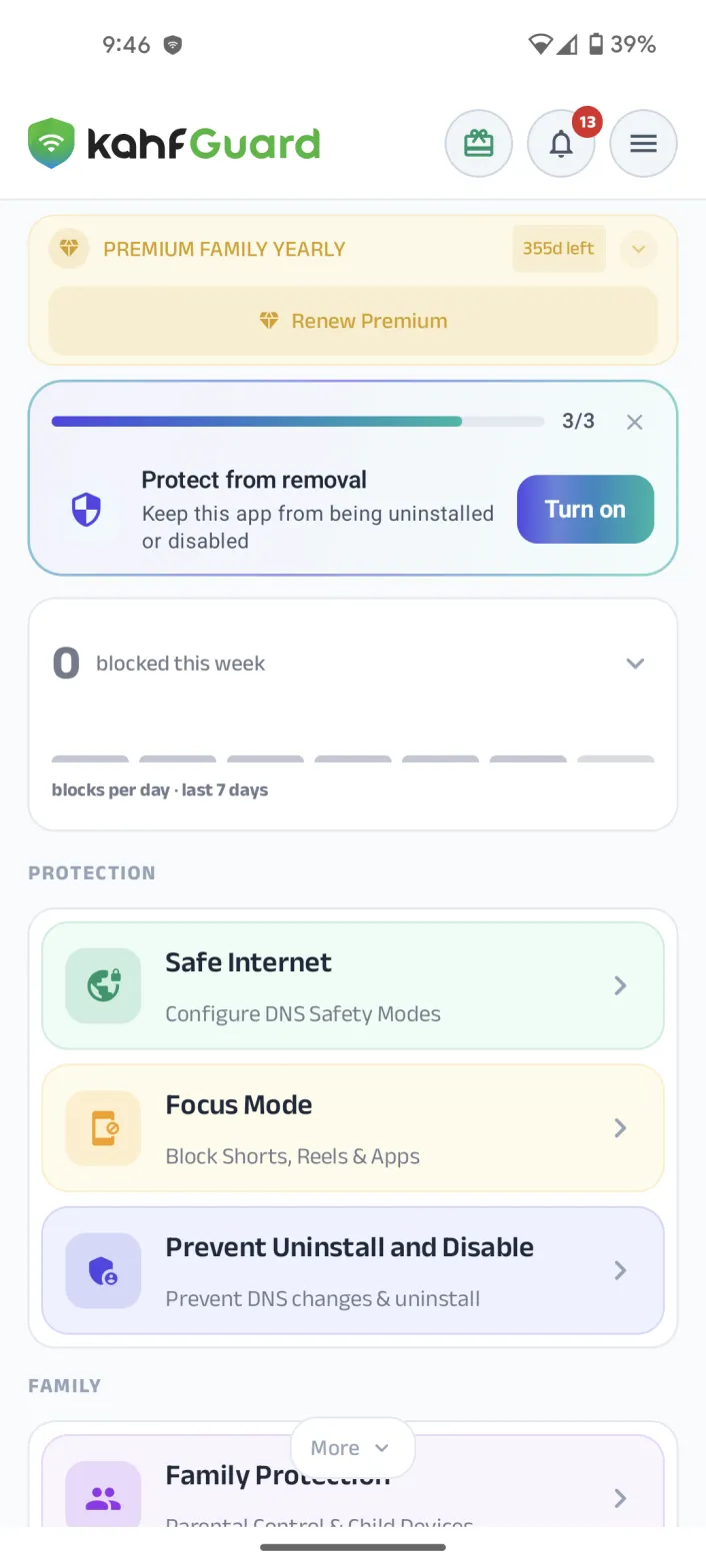
প্যারেন্ট/অ্যাডমিন ডিভাইসে Kahf Guard অ্যাপটি খুলুন। Family Protection (Parental Control) সেকশনে যান।
ধাপ ২: অ্যাপ ব্লকিং (App Blocking) এ যান
চাইল্ড পোর্টালে, আপনার সন্তানের অ্যাপ্লিকেশন অ্যাক্সেস পরিচালনা করতে App Blocking নির্বাচন করুন।
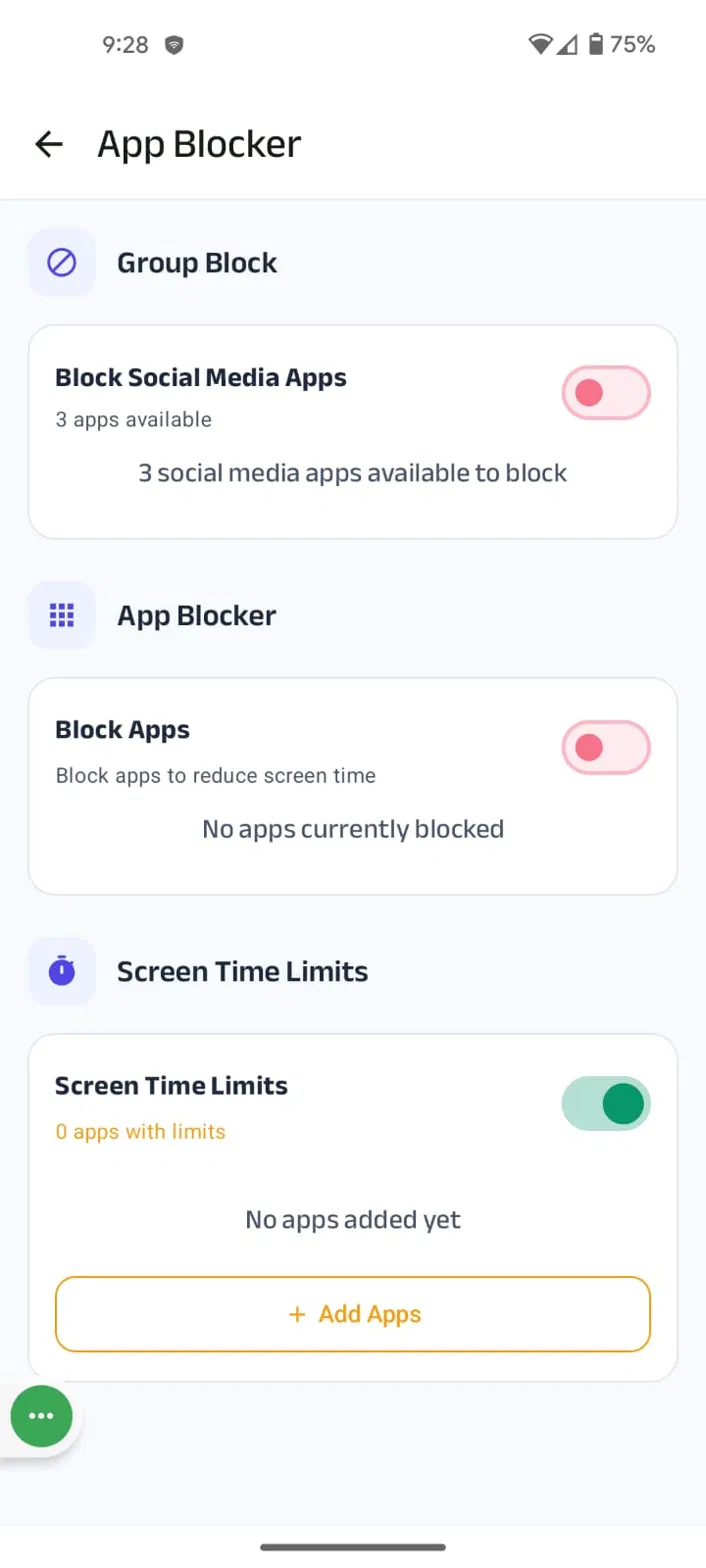
ধাপ ৩: স্ক্রিন টাইম লিমিট চালু করুন
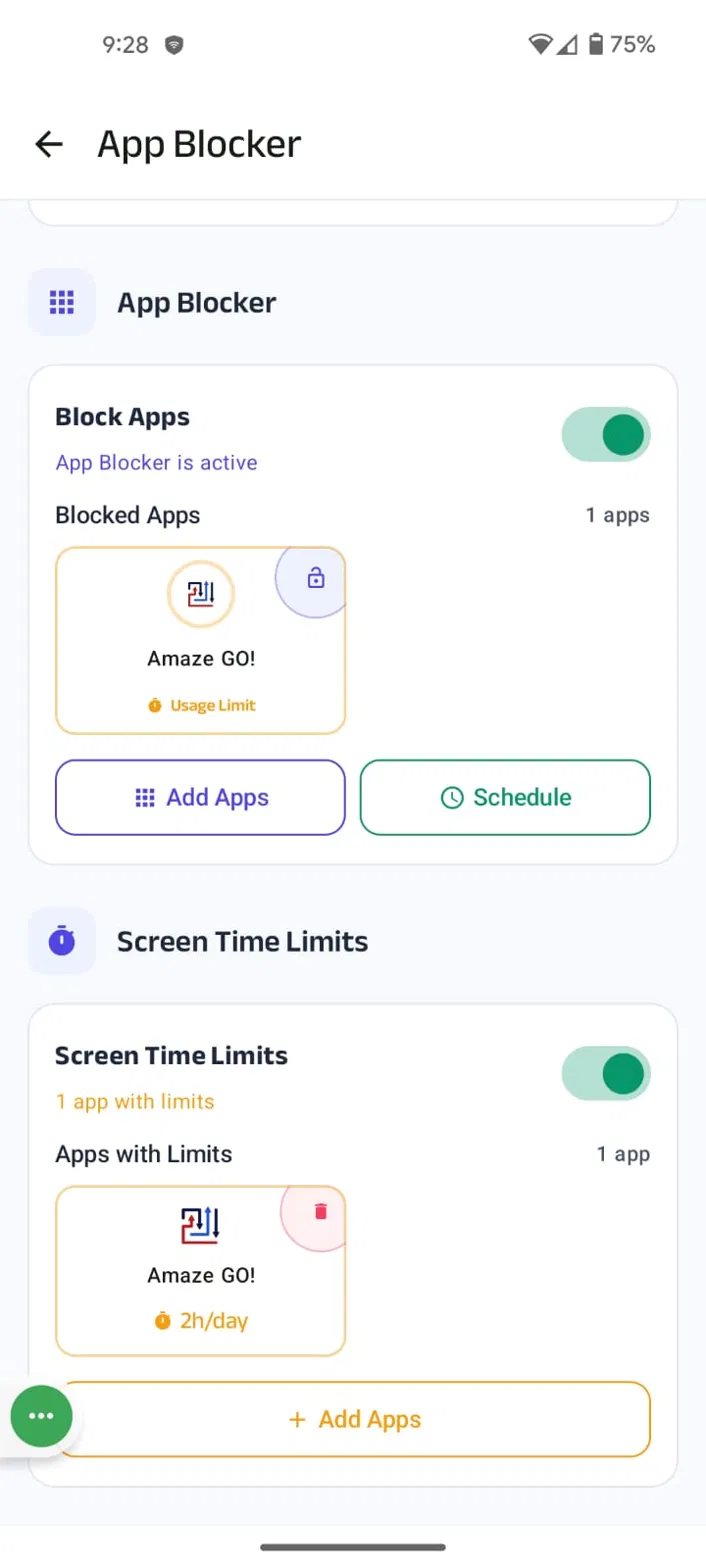
নিচে স্ক্রল করুন এবং Screen Time Limit সুইচটি টগল করুন। নিশ্চিত করুন যে সন্তানের ডিভাইসে প্রয়োজনীয় অনুমতিগুলো সক্রিয় আছে।
ধাপ ৪: অ্যাপ নির্বাচন করুন এবং সীমানা নির্ধারণ করুন
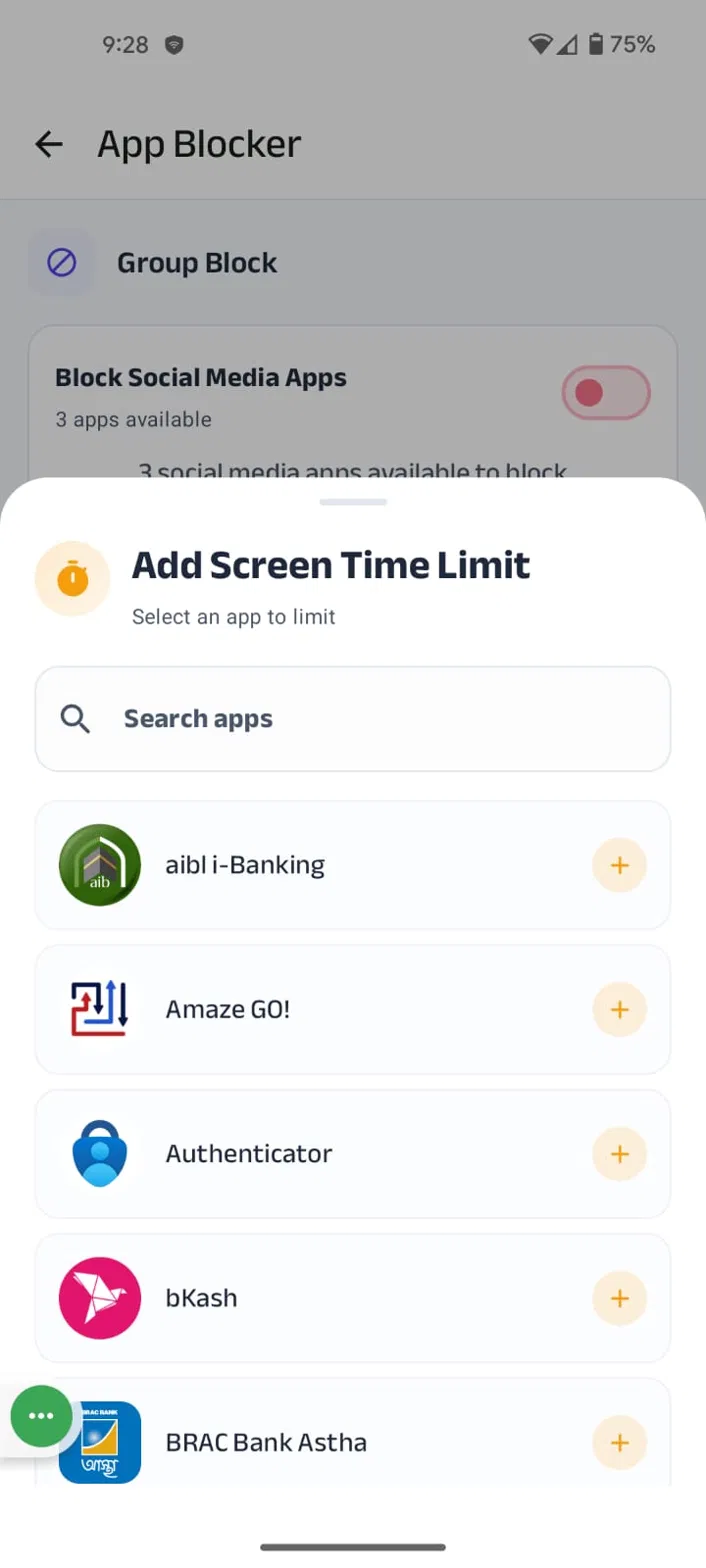
- সন্তানের ডিভাইসে ইনস্টল করা অ্যাপ্লিকেশনগুলো দেখতে Add Apps-এ ট্যাপ করুন।
- সীমাবদ্ধ করার জন্য অ্যাপগুলো নির্বাচন করুন (যেমন, গেমস, ইউটিউব, সোশ্যাল মিডিয়া)।
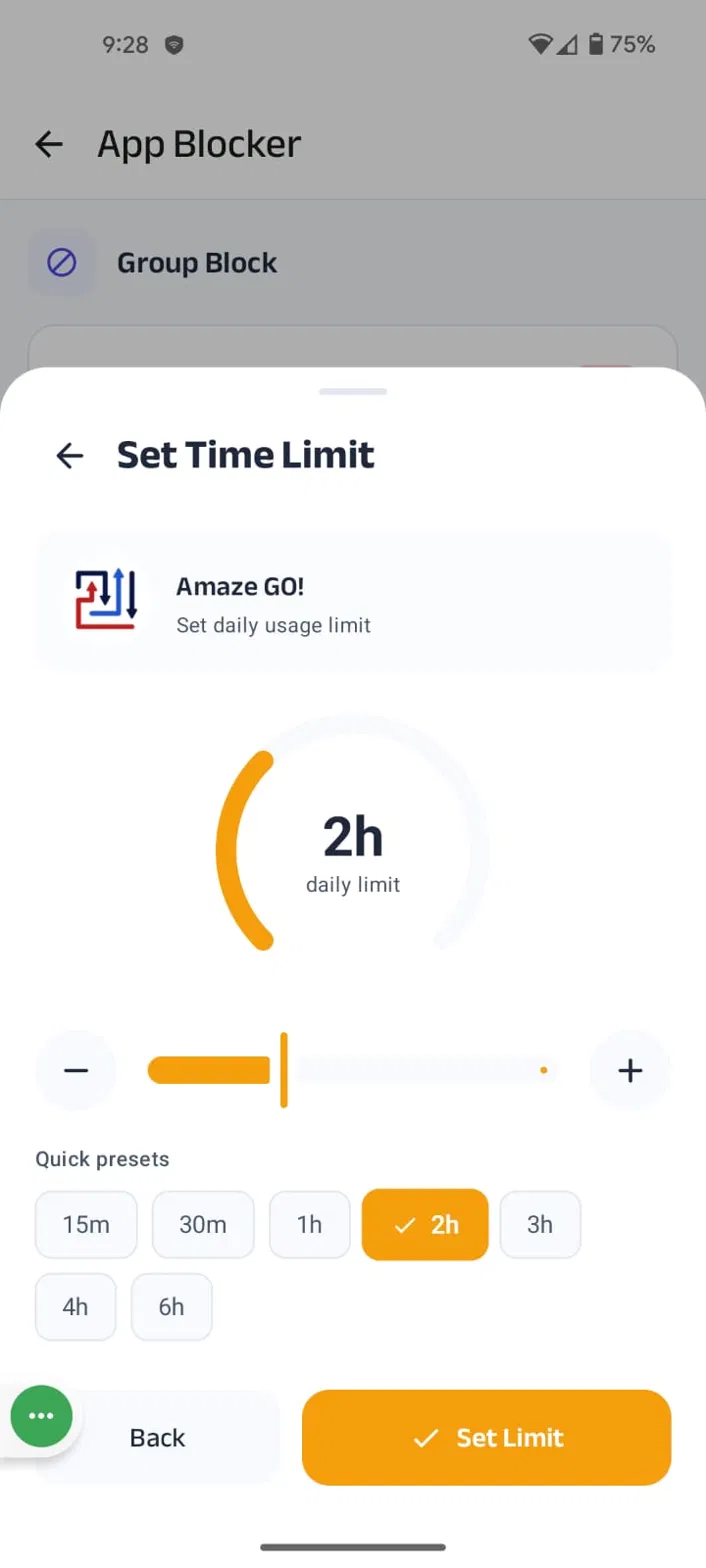
- একটি দৈনিক সময়ের বাজেট সেট করুন (১ মিনিট থেকে ৬ ঘণ্টা পর্যন্ত)।
- কনফিগারেশন সেভ করতে Set Limit-এ ট্যাপ করুন।