Kahf Guard ile Çocuğunuzun Cihazında Uygulama Zaman Sınırları Nasıl Ayarlanır
Kahf Guard ebeveyn uygulamasından çocuğunuzun cihazındaki her uygulama için günlük süre sınırı belirleyin. Ekran görüntülü adım adım kurulum; süre dolunca uygulama otomatik engellenir.
Kontrolsüz ekran süresi çocuğun uykusunu, derslerini ve fiziksel aktivitesini olumsuz etkileyebilir. Ebeveynlerin sürekli göz kulak olmadan dijital sınırlar koyabilmesi için güvenilir bir yola ihtiyacı vardır.
Kahf Guard, çocukların cihazları için Uygulama Zaman Sınırı özelliği sunan bir ebeveyn kontrol paketidir. Bu araç, çocukların sevdikleri uygulamaları sizin önceden belirlediğiniz süre içinde kullanmasını sağlar.
İhtiyacınız Olanlar
- (Ebeveyn/yönetici) cihazınızda Kahf Guard uygulaması
- Family Protection'a eklenmiş çocuk cihazı
- Yaklaşık 3 dakika
Çocuğunuzun Cihazında
Kahf Guard'ın ihtiyaç duyduğu izinlerin çocuğunuzun cihazında etkin olduğundan emin olun.
Çocukların Cihazında Neden Zaman Sınırı Belirlemelisiniz?
- Zaman yönetimini öğretir: Çocuklar dijital zamanlarının değerini öğrenir.
- Çatışmayı azaltır: Otomatik zaman sınırı, ekran süresi konusundaki tartışmaları azaltır.
- Çevrimdışı oyunu teşvik eder: Dijital süre bitince çocukların fiziksel aktiviteye yönelme olasılığı artar.
Adım 1: Family Protection Portalına Girin
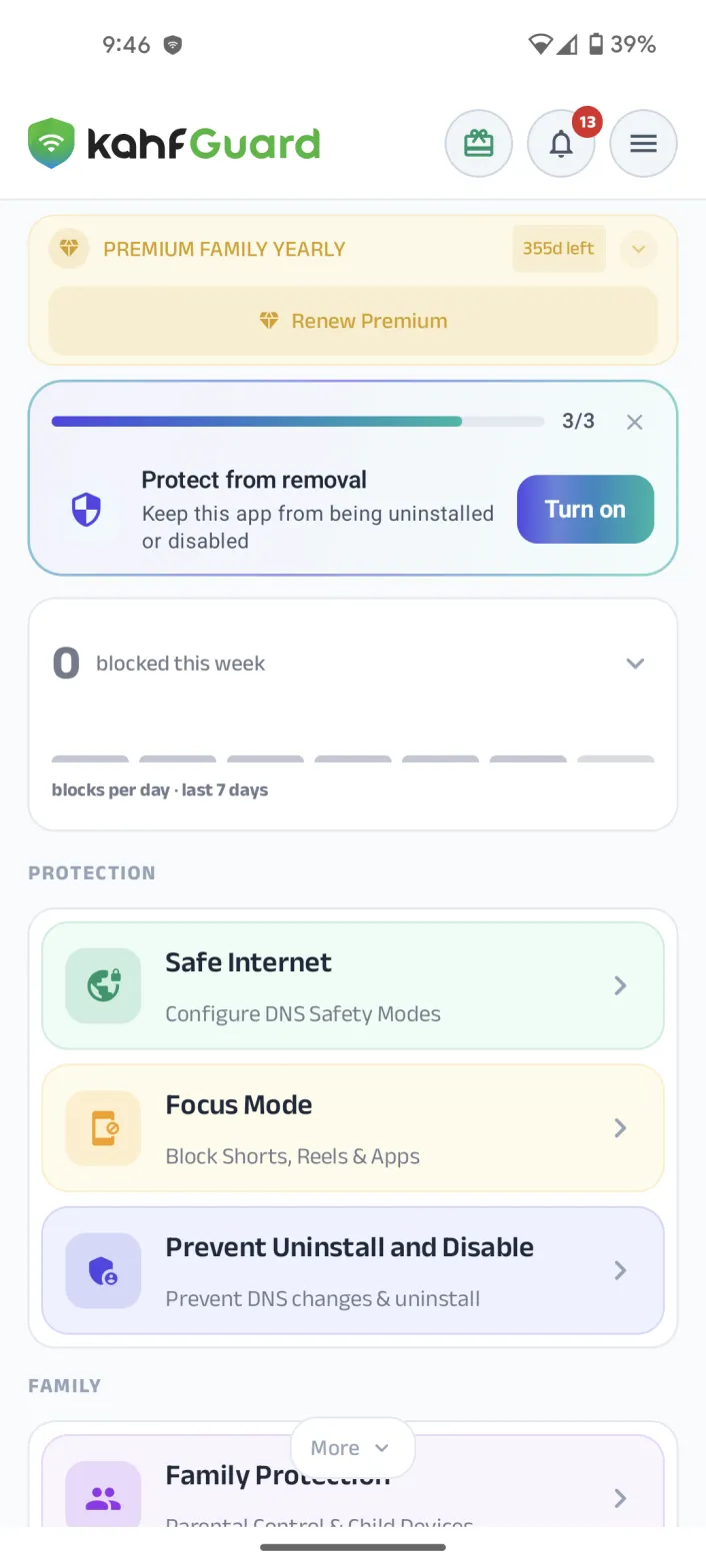
Ebeveyn/yönetici cihazında Kahf Guard uygulamasını açın. Family Protection (Parental Control) bölümüne gidin.
Adım 2: App Blocking’e Gidin
Çocuk portalında, çocuğunuzun uygulama erişimini yönetmek için App Blocking’i seçin.
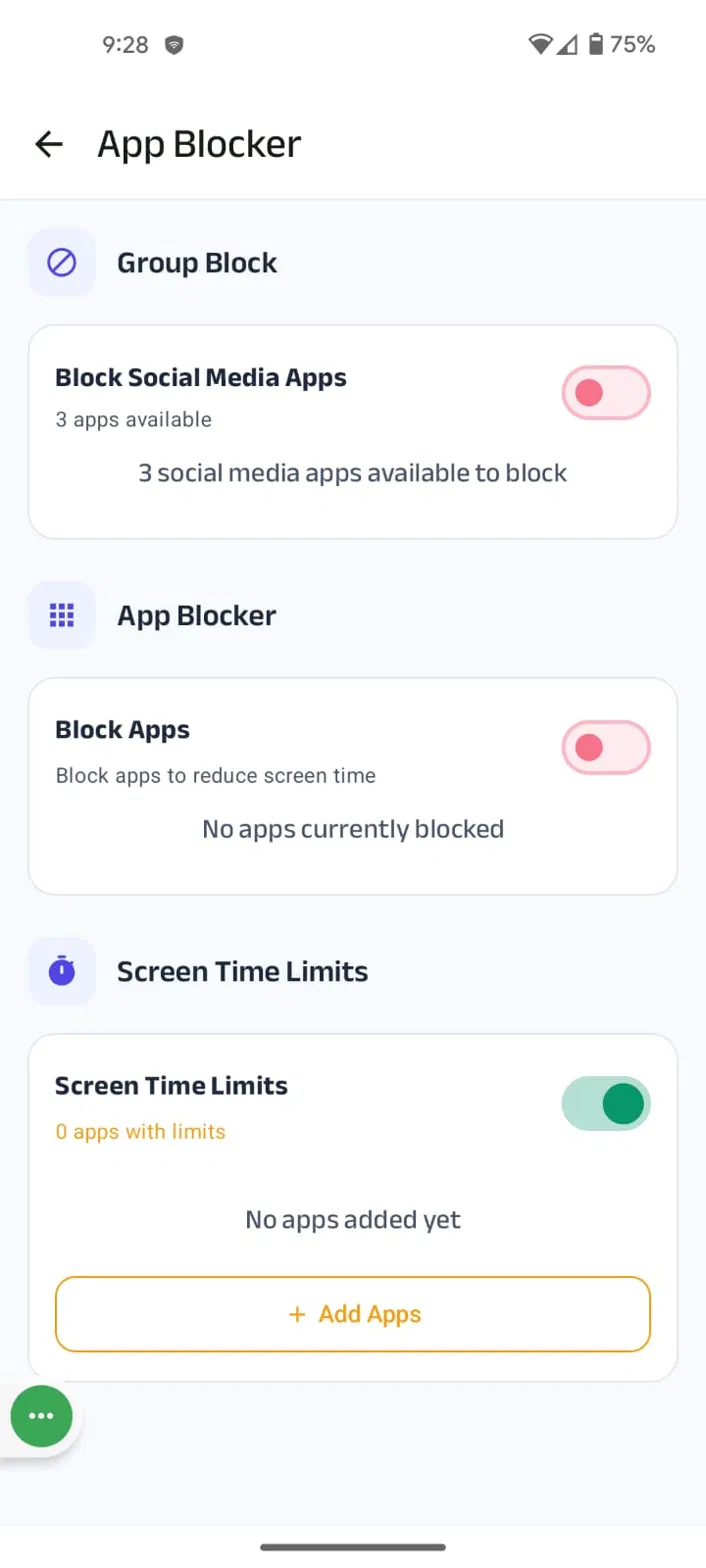
Adım 3: Screen Time Limit’i Açın
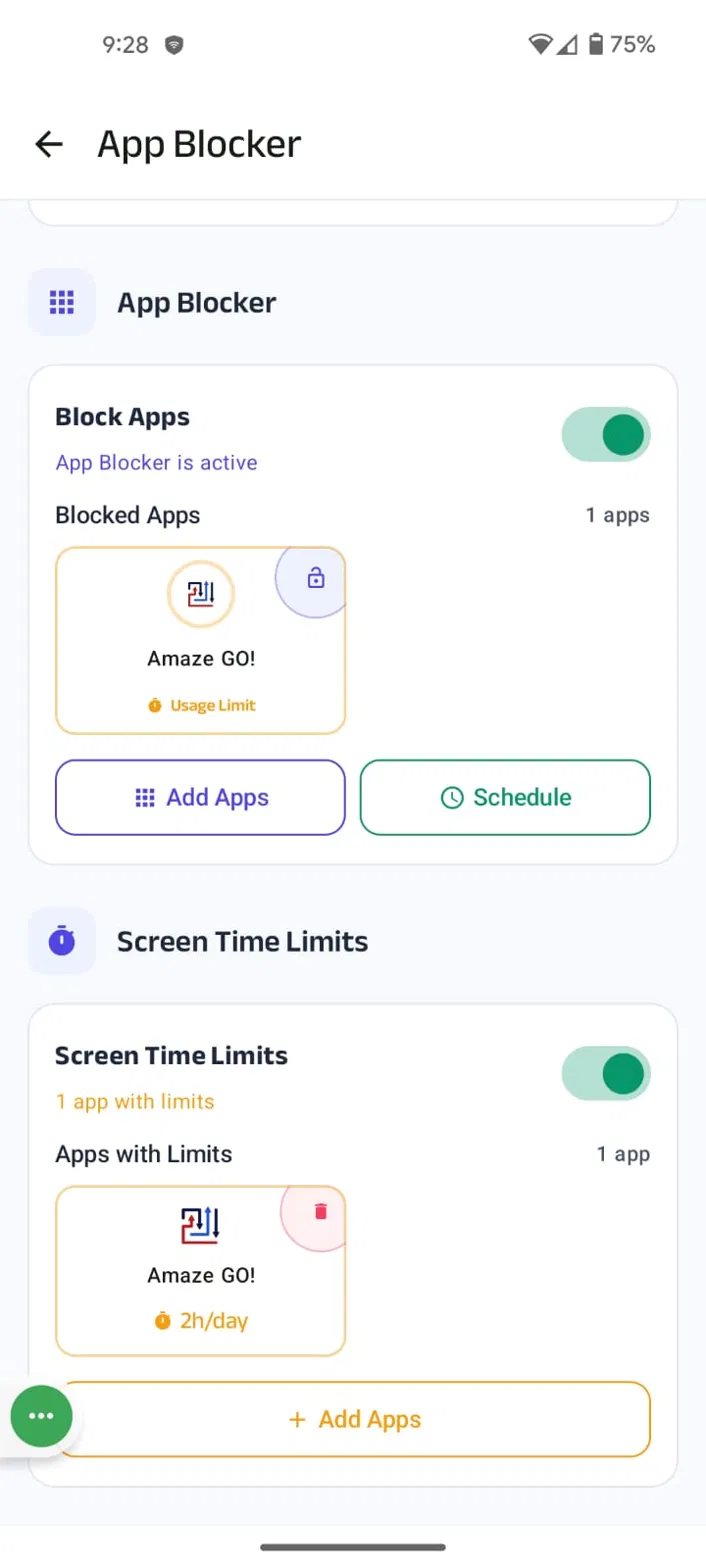
Aşağı kaydırın ve Screen Time Limit anahtarını açın. Çocuğunuzun cihazında gerekli izinlerin etkin olduğundan emin olun.
Adım 4: Uygulamaları Seçin ve Sınırları Belirleyin
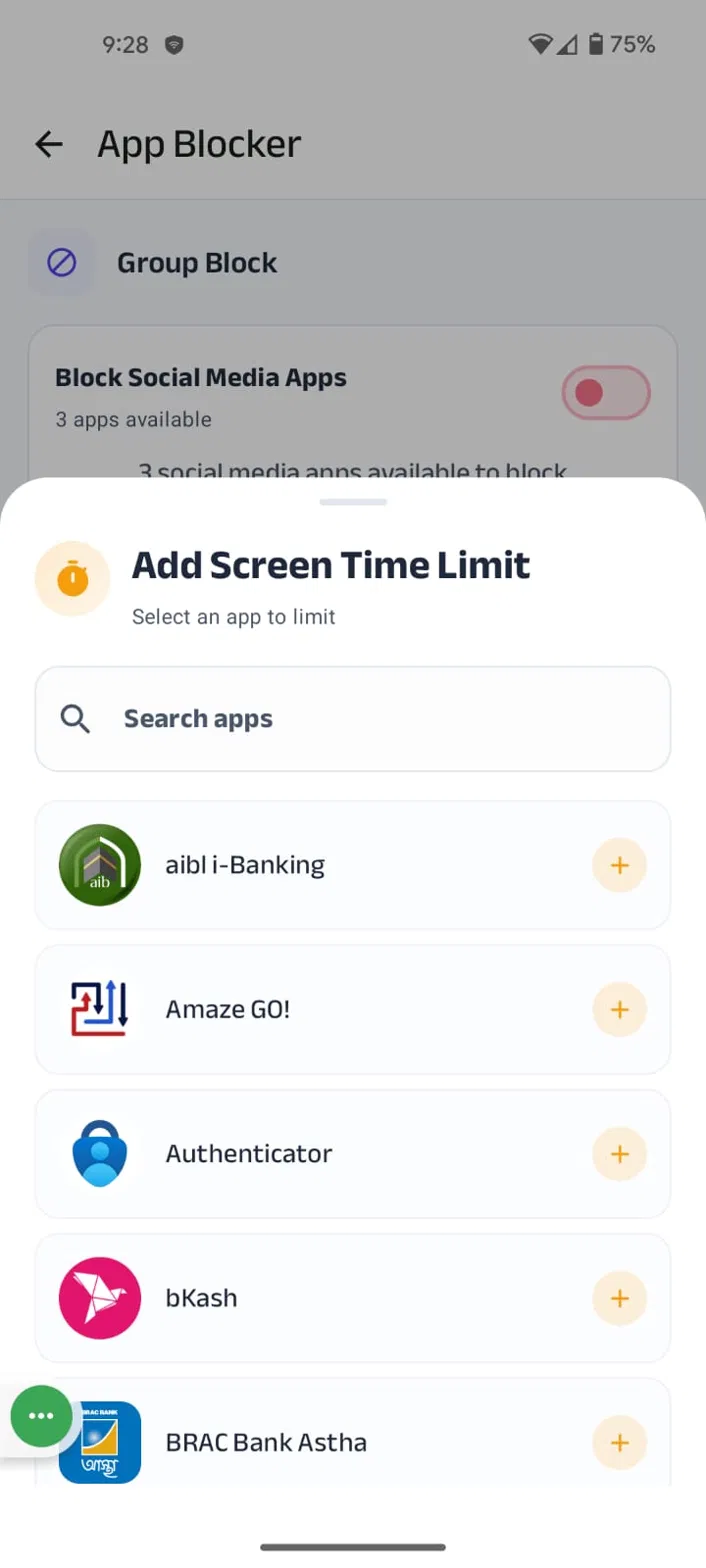
- Çocuğunuzun cihazında yüklü uygulamaları görmek için Add Apps’e dokunun.
- Sınırlandırmak istediğiniz uygulamaları seçin (örneğin oyunlar, YouTube, sosyal medya).
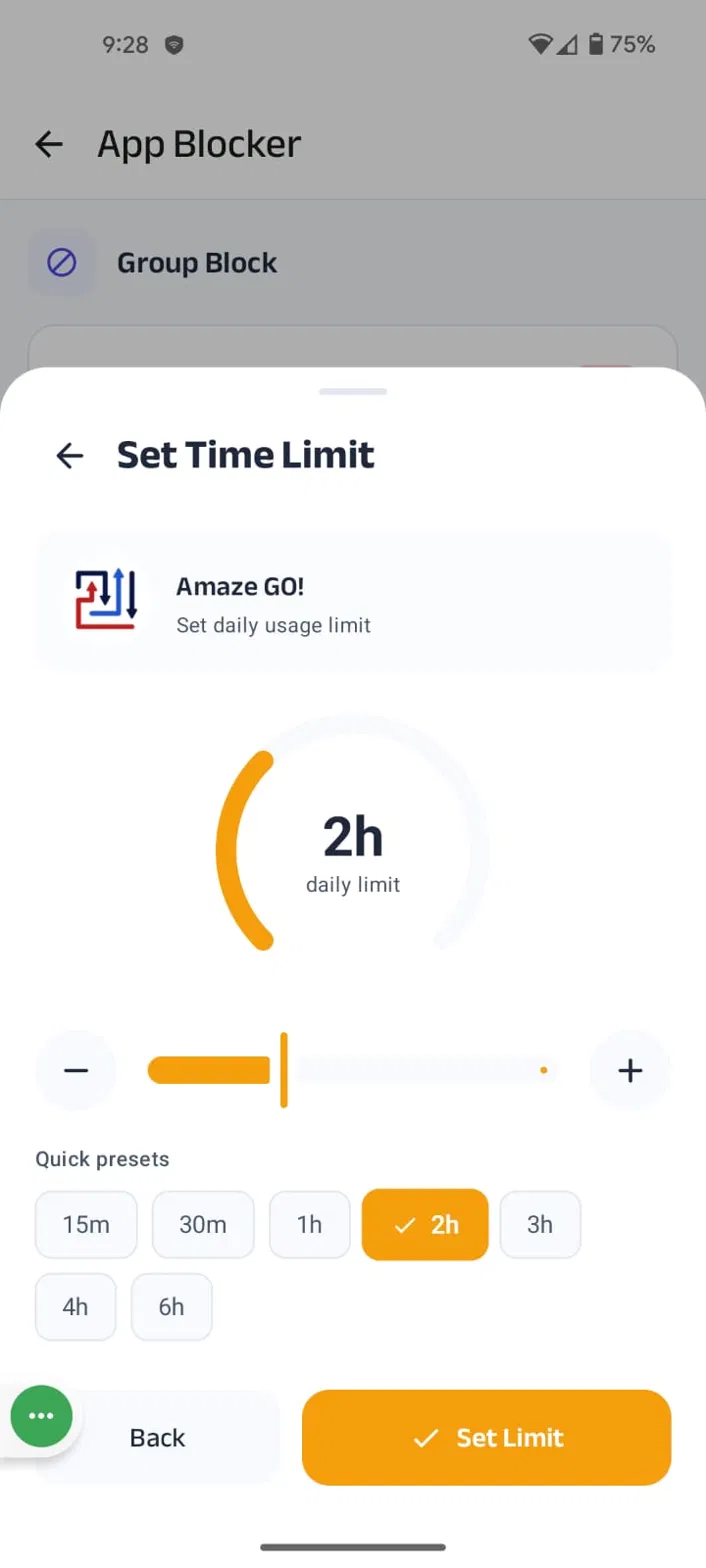
- Günlük bir süre bütçesi belirleyin (1 dakikadan 6 saate kadar).
- Ayarı kaydetmek için Set Limit’e dokunun.